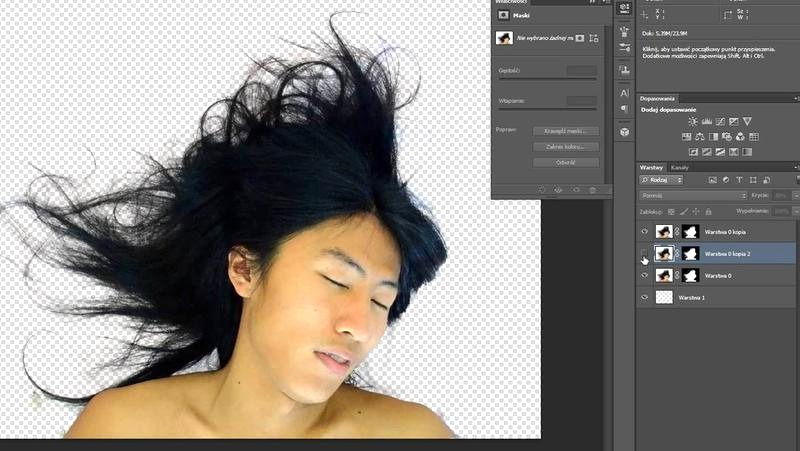
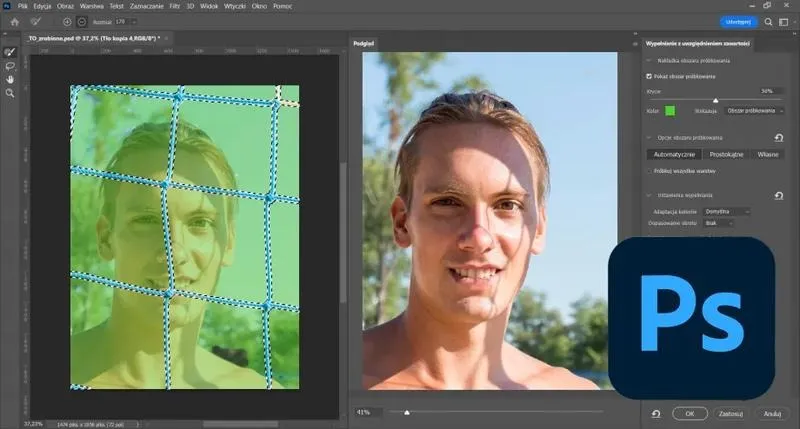
Powiększanie zdjęć w Photoshopie łączy w sobie zarówno sztukę, jak i naukę. Często pracuję z obrazami, które mają zbyt niską rozdzielczość, by były przydatne w większym formacie, na przykład przy drukowaniu plakatów lub banerów. Na szczęście Photoshop dysponuje potężnymi narzędziami, umożliwiającymi powiększanie obrazów niemal bez wyraźnej utraty jakości. Podobny wątek pojawił się u nas w w tym poście. Kluczowym elementem tego procesu jest resampling, który dodaje nowe piksele do obrazu, a dokładniej mówiąc, prognozuje, jak te piksele powinny wyglądać na podstawie już istniejących.
- Powiększanie obrazów w Photoshopie wymaga zrozumienia procesu resamplingu, który dodaje nowe piksele do obrazu.
- Preserve Details 2.0 to nowoczesny algorytm oparty na sztucznej inteligencji, który umożliwia zachowanie jakości i szczegółów przy dużych powiększeniach.
- W Photoshopie dostępne są inne algorytmy resamplingu, takie jak Bicubic Smoother i Bicubic Sharper, które mają różne zastosowania w zależności od rodzaju obrazu.
- Przed powiększeniem warto poprawić jakość obrazu poprzez usunięcie szumów z użyciem Neural Filters oraz delikatne wyostrzanie po powiększeniu.
- Wybór właściwego algorytmu resamplingu ma kluczowy wpływ na jakość końcowego obrazu; warto testować różne opcje, aby znaleźć najlepszą dla konkretnego zdjęcia.
- Eksport należy przeprowadzić w formacie bezstratnym, takim jak TIFF lub PNG, w wysokiej rozdzielczości, aby zapewnić najlepszą jakość wydruku.
- Nowoczesne narzędzia, takie jak Topaz Gigapixel AI oraz aplikacje mobilne, mogą być alternatywą do Photoshop, oferując różne metody powiększania obrazu.
- Narzędzia internetowe do powiększania zdjęć mogą oferować szybkie i wygodne rozwiązania, ale ich efektywność często nie dorównuje stacjonarnym programom.
Jednym z algorytmów, które szczególnie lubię wykorzystać w Photoshopie, jest Preserve Details 2.0, oparty na sztucznej inteligencji. Kiedy zajmuję się zdjęciami niskiej jakości, wybieram opcję „Obraz” -> „Rozmiar obrazu”, a następnie sięgam po tę metodę próbkowania. Dzięki tej nowoczesnej technologii mogę osiągnąć naprawdę zaskakujące efekty, nawet gdy powiększam obraz o 300% lub więcej. Niemniej jednak zawsze pamiętam o dostosowaniu suwaka „Reduce Noise”, co zminimalizuje szumy mogące się pojawić przy dużych powiększeniach.
Algorytmy resamplingu w Photoshopie
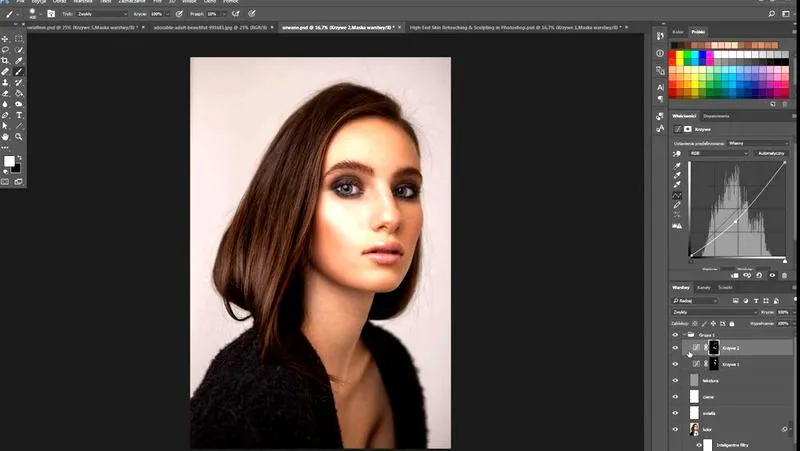
W Photoshopie dostępne są różne metody resamplingu, takie jak Nearest Neighbor, Bilinear czy Bicubic Smoother. Nearest Neighbor jest najszybszą opcją, ale często prowadzi do efektu pikselozy. Z kolei Bicubic Smoother znacznie lepiej sprawdza się przy powiększeniach, podczas gdy Bicubic Sharper idealnie nadaje się do zmniejszania zdjęć. Choć każda z tych metod ma swoje zastosowania, to zarówno Preserve Details 2.0, jak i jego zdolność do realistycznego oddawania detali i tekstur, czyni go moim ulubionym narzędziem. To szczególnie istotne w fotografii portretowej oraz krajobrazowej.
Warto również pamiętać, że najbezpieczniej pracować na kopii oryginalnego zdjęcia. Nawet najlepsze algorytmy czasami nie są w stanie w pełni utrzymać jakości obrazu, dlatego przeprowadzanie testów na niewielkich fragmentach wydaje się dobrym rozwiązaniem. Dzięki eksperymentowaniu z różnymi ustawieniami mogę odnaleźć optymalne metody dla każdego zdjęcia. W końcu powiększanie zdjęć nie tylko opiera się na technice – to także forma artystycznego wyrazu, która otwiera przede mną nowe możliwości w pracy z obrazem.
Sekrety efektywnego powiększania obrazów w Photoshopie bez utraty jakości
W tym artykule zaprezentujemy kluczowe strategie, które pomogą Ci powiększyć obrazy w Photoshopie bez utraty jakości i szczegółów. Korzystając z zaawansowanych algorytmów oraz sztucznej inteligencji, osiągniesz imponujące rezultaty podczas upscalingu. Poniżej znajdziesz najważniejsze wskazówki, które dotyczą wyboru odpowiednich ustawień i narzędzi do tego celu.
-
Zrozumienie resamplingu
Resampling stanowi kluczowy proces, który polega na zmianie liczby pikseli w obrazie. Możemy wyróżnić dwa rodzaje resamplingu:- Downsampling – to proces zmniejszania obrazu, podczas którego usuwamy część pikseli. Choć może to prowadzić do większej ostrości, wiąże się z utratą szczegółów.
- Upsampling – ten proces powiększa obraz, dodając piksele tam, gdzie wcześniej ich brakowało. Kluczowe pytanie brzmi: jak osiągnąć efekty bez utraty jakości?
-
Wybór odpowiedniego algorytmu resamplingu
W Photoshopie dostępnych jest kilka algorytmów, które warto rozważyć:- Preserve Details 2.0 (AI) – nowoczesny algorytm oparty na sztucznej inteligencji, który przewiduje detale oraz tekstury. Dzięki niemu zachowasz wysoką jakość, nawet przy dużych powiększeniach. Wystarczy włączyć tę funkcjonalność w preferencjach programu, a następnie skorzystać z niej podczas upscalingu.
- Bicubic Smoother i Bicubic Sharper – tradycyjne algorytmy, które sprawdzają się w przypadku mniej skomplikowanych obrazów. Smoother lepiej wygładza krawędzie, natomiast Sharper zachowuje ostrość podczas zmniejszania.
-
Poprawa jakości przed powiększeniem
Zanim przystąpisz do powiększania, warto podjąć kilka kroków mających na celu poprawienie jakości obrazu:- Skorzystaj z narzędzi takich jak Neural Filters w Photoshopie, aby usunąć szumy i artefakty. Przed powiększeniem należy zredukować wszelkie zakłócenia.
- Nie zapominaj o delikatnym wyostrzaniu po powiększeniu, aby przywrócić ostrość, która mogła być zniekształcona w wyniku tego procesu.
Wybór najlepszego algorytmu do powiększania w Photoshopie – omówienie opcji
Wybór odpowiedniego algorytmu do powiększania zdjęć w Photoshopie stanowi kluczową kwestię, która ma bezpośredni wpływ na jakość finalnego obrazu. Jeżeli interesuje cię ta tematyka to odkryj, jak techniki fotografii zmieniają naszą percepcję świata obrazu. W mojej pracy często napotykam sytuacje, kiedy muszę pracować na zdjęciach o niskiej rozdzielczości, a nie każdy algorytm potrafi skutecznie sprostać temu wyzwaniu. Algorytmy resamplingu dostępne w Photoshopie działają na różnych zasadach, a każdy z nich ma swoje wady i zalety, dlatego warto znać różnice pomiędzy nimi, aby podjąć świadomą decyzję.
Na przykład klasyczny algorytm Bicubic cieszy się popularnością ze względu na swoją wszechstronność i stabilność. Z kolei nowoczesny algorytm Preserve Details 2.0, oparty na sztucznej inteligencji, który zagościł w Photoshop CC 2013, stanowi prawdziwą rewolucję w dziedzinie powiększania zdjęć. Dzięki analizie krawędzi oraz przewidywaniu szczegółów algorytm ten pozwala zachować wyrazistość, nawet przy dużych powiększeniach.
Na koniec warto mieć na uwadze, że każdy algorytm zmaga się z pewnymi ograniczeniami. Szczególnie w przypadku zdjęć z dużą ilością detali, takich jak portrety czy krajobrazy, warto podejść do procesu powiększania z ostrożnością. Jeżeli ciekawi cię ta tematyka to odkryj, jak szybko i łatwo przekształcić zdjęcia iPhone w PDF. Zastosowanie niewłaściwego algorytmu może prowadzić do zniekształceń lub utraty detali. Dlatego osobiście rekomenduję przeprowadzenie testów na różnych algorytmach, aby znaleźć ten najbardziej odpowiedni, dostosowany do wymagań konkretnego projektu.
| Algorytm | Opis | Zalety | Ograniczenia |
|---|---|---|---|
| Bicubic | Klasyczny algorytm resamplingu | Wszechstronność, stabilność | Mogą wystąpić zniekształcenia w przypadku zdjęć z dużą ilością detali |
| Preserve Details 2.0 | Nowoczesny algorytm oparty na sztucznej inteligencji (Photoshop CC 2013) | Zachowanie wyrazistości, analiza krawędzi, przewidywanie szczegółów | Może mieć trudności z zdjęciami o niskiej rozdzielczości |
Ciekawostką jest, że algorytm Preserve Details 2.0 nie tylko utrzymuje jakość szczegółów podczas powiększania, ale także może poprawić tekstury w obrazach, które z pozoru wydają się mieć niewielką ilość detali, dzięki zastosowaniu uczenia maszynowego.
Praktyczne porady dotyczące powiększania zdjęć do druku w jakości 300 DPI
W poniższej liście znajdziesz szczegółowe wskazówki, które pomogą Ci powiększać zdjęcia do druku w jakości 300 DPI. Dzięki tym krokom Twoje obrazy zyskają ostrość i profesjonalny wygląd, nawet po znacznym powiększeniu.
- Określenie wymagań rozdzielczości: Na początek zidentyfikuj docelowe wymiary wydruku w calach oraz ustal wymaganą rozdzielczość 300 DPI. Możesz zastosować wzór: piksele = (wymiary w calach) × 300. Na przykład dla zdjęcia o wymiarach 10x15 cm (4x6 cali) przygotuj plik o rozdzielczości 1200x1800 pikseli.
- Importowanie zdjęcia do programu graficznego: Otwórz program Adobe Photoshop lub inny program graficzny, a następnie wybierz plik, który chcesz powiększyć. Upewnij się, że korzystasz z najlepszej dostępnej wersji zdjęcia, unikając zrzutów ekranu czy skompresowanych plików JPEG, które mogą skutkować utratą jakości.
- Wybór algorytmu resamplingu: Przejdź do zakładki Image > Image Size. W sekcji „Resample” wybierz opcję Preserve Details 2.0. Ta innowacyjna metoda, oparta na sztucznej inteligencji, zminimalizuje utratę szczegółów, dodając brakujące piksele w odpowiednich miejscach.
- Ustawienie nowego rozmiaru: Wprowadź nowe wymiary w pikselach, zgodnie z obliczeniami z kroku pierwszego. Upewnij się, że pole „Resolution” ustawiasz na 300 DPI. To kluczowy element, który zapewnia odpowiednią jakość wydruku. Pamiętaj o zachowaniu proporcji obrazu, aby uniknąć jego zniekształcenia.
- Redukcja szumów: Skorzystaj z suwaka Reduce Noise, który znajdziesz przy wyborze metody resamplingu. Ustaw wartość w zakresie 5–20% w zależności od jakości zdjęcia źródłowego. Dzięki temu usuniesz artefakty i poprawisz ogólną jakość fotografii przed drukiem.
- Wyostrzanie obrazu: Po dokonaniu powiększenia zastosuj delikatne Smart Sharpen, wybierając opcję w menu Filter > Sharpen > Smart Sharpen. Ustaw wartość Amount na 30–60% oraz Radius na 0,5–1,0, aby zachować ostrość krawędzi, jednocześnie unikając dodawania ziarnistości.
- Eksportowanie gotowego pliku: Kiedy wszystkie zmiany zostaną wprowadzone, przejdź do opcji File > Export i wybierz format bezstratny, na przykład TIFF lub PNG. Upewnij się, że zdjęcie eksportujesz w wysokiej rozdzielczości 300 DPI. Taki krok zapewnia najlepszą jakość wydruku.
Wykorzystanie sztucznej inteligencji do powiększania obrazów – nowoczesne narzędzia i metody
W niniejszej liście przedstawiamy nowoczesne narzędzia oraz metody powiększania obrazów, które wykorzystują sztuczną inteligencję. Każdy punkt koncentruje się na kluczowych aspektach, które warto znać, aby skutecznie zrealizować potencjał AI w edycji zdjęć.
- Powiększanie obrazów w Photoshopie z użyciem algorytmu Preserve Details 2.0 - Ta metoda uznawana jest za jedną z najlepszych do powiększania zdjęć bez utraty jakości. Algorytm dokładnie analizuje szczegóły oraz tekstury, a także przewiduje, jak powinien wyglądać powiększony obraz. Dzięki opcji 'Zredukuj szum', użytkownicy mają pełną kontrolę nad jakością finalnego efektu. Podczas korzystania z tego narzędzia niezwykle istotne jest, aby upewnić się, że funkcja ta jest aktywna w ustawieniach preferencji, co umożliwia wydobycie jej pełnego potencjału.
- Alternatywne narzędzia AI do powiększania zdjęć - Poza Photoshopem, dostępnych jest wiele dedykowanych programów, takich jak Topaz Gigapixel AI, które skutecznie wykorzystują sztuczną inteligencję do poprawy jakości obrazu. Warto zauważyć, że narzędzia te charakteryzują się wysoką wydajnością, a ich zdolność do dokładnego odwzorowania detali w nowoczesnych zdjęciach sprawia, że są szczególnie rekomendowane dla fotografów pracujących z archiwalnymi materiałami. Jednak należy zaznaczyć, że ich użycie może wymagać odpowiedniego sprzętu oraz dłuższego czasu przetwarzania.
- Powiększanie zdjęć online – prostota i dostępność - Narzędzia internetowe, takie jak Let's Enhance czy UpscalePics, oferują szybkie i wygodne opcje powiększania obrazów bez potrzeby instalacji oprogramowania. Choć te platformy pozwalają na automatyczne podniesienie rozdzielczości przy odpowiedniej jakości, ich efektywność nie zawsze dorównuje stacjonarnym programom. Dlatego warto znać ograniczenia oraz możliwości poszczególnych modeli dostępnych w sieci.
- Używanie aplikacji mobilnych do powiększania zdjęć - Na rynku znajduje się wiele aplikacji, takich jak Remini czy Photoshop Express, które umożliwiają użytkownikom łatwe powiększanie obrazów na telefonie. Te aplikacje zazwyczaj oferują prosty interfejs oraz szybkie korekty, co sprawia, że cieszą się dużym zainteresowaniem wśród osób poszukujących natychmiastowych rezultatów. Jednakże, podobnie jak w przypadku wersji online, rezultaty mogą się różnić w zależności od stopnia złożoności zdjęcia.
Źródła:
- https://akademia.fotoforma.pl/powiekszanie-zdjecia-bez-utraty-jakosci/
- https://www.capcut.com/pl-pl/resource/reducing-grain-in-photoshop
- https://delkom.pl/blog-wpis/sztuczna-inteligencja-w-edycji-zdjec-rewolucja-ktora-zmienia-zasady-gry-292