

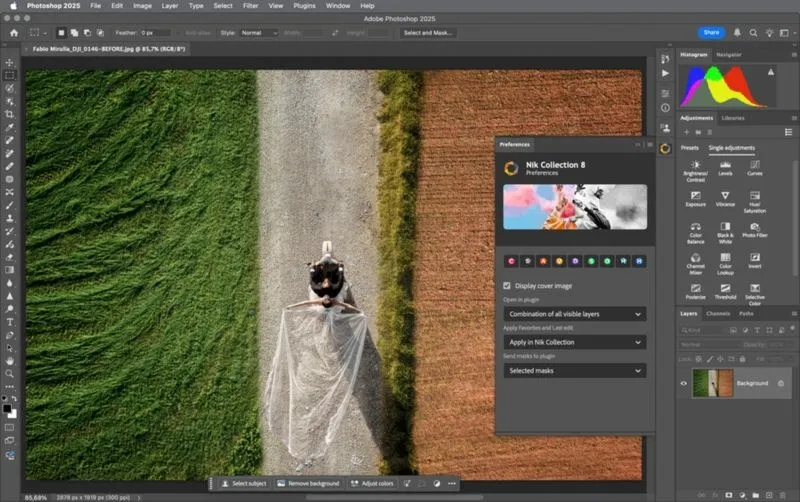
Podczas pracy w Photoshopie często zauważam, że pliki stają się coraz cięższe, co może być dużym utrudnieniem, zwłaszcza gdy konieczne jest ich wysłanie lub przechowanie. Jednym z najprostszych sposobów na zmniejszenie wagi plików okazuje się ukrycie warstw, które w danym momencie nie są potrzebne. Na przykład, rozpoczynając nowy projekt, tworzę wiele warstw, ale tylko kilka z nich wykorzystuję na określonym etapie. Dzięki temu moje projekty stały się lżejsze, a proces pracy znacząco szybszy. Zauważyłam, że ukrywanie warstw pozwala mi zmniejszyć wagę pliku nawet o 15-30%! Skoro już tu jesteś to odkryj skuteczne metody na zmniejszenie rozmiaru pliku Photoshop.
Żeby sprawniej ukrywać warstwy, postanowiłam stworzyć grupy warstw tam, gdzie to tylko możliwe. Jak już tu trafiłeś to poznaj proste metody scalania warstw w Photoshopie. Takie rozwiązanie znacznie ułatwia mi pracę, ponieważ jednym kliknięciem mogę pokazać lub ukryć wszystkie warstwy jednocześnie. Na przykład w jednym z projektów, który ważył 6,10 MB, po ukryciu warstw jego ciężar spadł do 4,78 MB, co oznaczało oszczędność rzędu 21%. To naprawdę imponujące! Uważam, że ta technika przyniesie korzyści nie tylko mnie, ale także innym grafikom.
Osiągnij lekkość plików w Photoshopie dzięki sprytnym technikom ukrywania warstw
Warto jednak mieć na uwadze, że ukrywanie warstw przydaje się głównie w sytuacjach, gdy nikt inny nie ma zamiaru otwierać pliku. Gdyby jednak mój projekt trafił do programisty czy klienta, szczególnie zasadne byłoby uważać, gdyż mogłoby to prowadzić do nieporozumień. Zdecydowanie lepiej łączyć tę strategię z innymi rozwiązaniami. Na przykład zamiast całkowicie chować warstwy, można je zakryć białą warstwą, co pozwala na zachowanie porządku oraz umożliwia łatwe przywrócenie, gdy zajdzie potrzeba.
Jeszcze innym genialnym sposobem okazuje się dodawanie prostych informacji tekstowych na zakrywającej warstwie. Dzięki temu użytkownicy zyskują jasne wskazówki, co powinni zrobić, aby ujrzeć właściwą grafikę. Nawet niewielki wzrost wagi pliku, wynoszący około 0,1 MB, w porównaniu do korzyści płynących z jasnych instrukcji wydaje się być bardzo opłacalny. W ten sposób mogę uczynić swoje projekty lżejszymi, a jednocześnie bardziej przyjaznymi dla osób, które je przeglądają lub edytują. Od teraz zyskuję lepszą kontrolę nad swoimi plikami oraz ich wagą!
Jak szybko zoptymalizować zdjęcia w Photoshopie bez utraty jakości
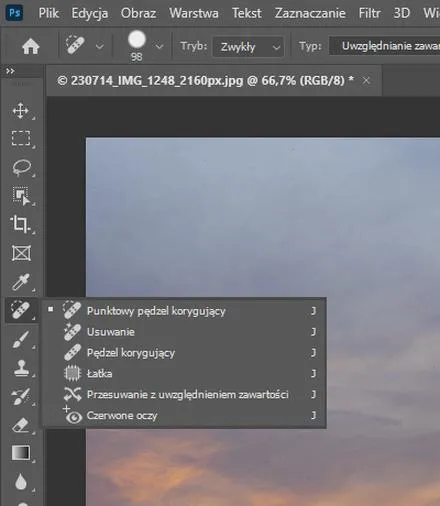
Optymalizacja zdjęć w Photoshopie stanowi kluczowy krok w procesie obróbki graficznej, który pozwala na zmniejszenie wagi pliku przy zachowaniu wysokiej jakości. W poniższym artykule znajdziesz dokładną instrukcję, która przedstawia kilka skutecznych działań. Dzięki nim Twoje zdjęcia będą lżejsze, co ułatwi ich przesyłanie i przechowywanie.
- Ukrycie zbędnych warstw - Przed zapisaniem projektu, warto ukryć wszystkie niepotrzebne warstwy, które nie są istotne dla finalnej wersji. W tym celu zgrupuj warstwy, które planujesz ukryć, a następnie kliknij ikonę oka obok grupy w panelu warstw. Po zapisaniu pliku, jego waga może zmniejszyć się nawet o 20-30%. Pamiętaj jednak, że to rozwiązanie może być mylące dla innych użytkowników, dlatego lepiej stosować je w plikach roboczych.
- Rasteryzacja obiektów inteligentnych - W przypadku korzystania z obiektów inteligentnych, rasteryzacja stanowi skuteczną metodę na redukcję wielkości pliku. Wystarczy kliknąć prawym przyciskiem myszy na warstwę z obiektem inteligentnym i wybrać opcję „Rasteryzuj warstwę”. Ta technika potrafi zredukować wagę pliku o 60%, co stanowi znaczącą oszczędność, szczególnie w bardziej złożonych projektach.
- Przycinanie zbędnych elementów - Poświęć chwilę na przycięcie niewidocznych elementów grafiki. Wykorzystaj narzędzie przycinania (Crop Tool), aby usunąć fragmenty, które nie są potrzebne w końcowej wersji. Taka operacja nie tylko zmniejszy wagę pliku, ale również uprości projekt, co ma znaczenie w przypadku pracy z dużymi zdjęciami. Na przykład, po przycięciu plik o wadze 6,1 MB może zredukować się do 3,05 MB.
- Spłaszczanie warstw - Kolejnym krokiem, który warto rozważyć, jest spłaszczenie wszystkich warstw przed zapisaniem pliku. W tym celu przejdź do menu „Warstwy” i wybierz opcję „Spłaszcz obraz”. Zastosowanie tej procedury pozwala na znaczną redukcję wagi pliku, jednak pamiętaj, że po spłaszczeniu nie będziesz mógł edytować poszczególnych warstw.
- Zapisywanie w formacie JPEG - Na koniec, zapisz swoje zdjęcie w formacie JPEG. Wybierz „Zapisz jako” i ustaw format na JPEG. Pojawi się okno umożliwiające wybór jakości — wybierz wartość optymalną, aby uzyskać dobrą jakość przy jednoczesnym zmniejszeniu wagi pliku. Pamiętaj, że JPEG to format stratny, dlatego dokładnie sprawdź wyniki przed finalnym zapisem.
| Metoda | Waga Początkowa (MB) | Waga Po Zmniejszeniu (MB) | Osobliwość Zmiany (%) | Opis |
|---|---|---|---|---|
| Ukrycie wszystkich warstw | 6,10 | 4,78 | 21 | Ukrycie warstw pozwala na zmniejszenie wagi pliku bez utraty informacji. |
| Zakrycie białą warstwą | 6,10 | 4,82 | 18 | Zakrycie wszystkich warstw jedną białą warstwą bezpieczniejsze dla odbiorcy. |
| Dodanie tekstu na białej warstwie | 6,10 | 4,91 | 14,5 | Dodanie nagłówka informującego o zawartości pliku. |
| Przycinanie grafik | 6,10 | 3,05 | 50 | Usunięcie niewidocznych części zdjęcia dla oszczędności miejsca. |
| Rasteryzacja obiektów inteligentnych | 16,90 | 6,90 | 59 | Redukcja wagi pliku poprzez rasteryzację obiektów inteligentnych. |
| Usunięcie ukrytych warstw | 10,00 | 7,50 | 25 | Usuwanie niepotrzebnych warstw w celu optymalizacji pliku. |
| Spłaszczenie warstw | 8,00 | 5,00 | 37,5 | Spłaszczenie warstw w celu zmniejszenia ich wagi. |
| Kompresja przy zapisie (JPEG) | 5,00 | 1,50 | 70 | Redukcja wagi pliku poprzez zapis w formacie JPEG z kompresją. |
| Użycie obiektów połączonych | 18,00 | 12,00 | 33,33 | Łączenie kilku plików graficznych w jeden projekt. |
Przycinanie grafik – jak uzyskać lżejsze pliki bez utraty jakości?
Przycinanie grafik uznaję za jedną z najprostszych i najskuteczniejszych metod zmniejszenia ich wagi, przy jednoczesnym zachowaniu jakości. Kiedy rozpoczynam pracę nad nowym projektem, często dostrzegam, że zdjęcia, z których korzystam, mają znacznie większe wymiary niż te, które są naprawdę potrzebne. Dzięki opcji przycinania mogę skoncentrować się na najważniejszych elementach i usunąć zbędne fragmenty, które nie są widoczne na ekranie. Na przykład przycięcie grafiki sprzed kilku miesięcy z 8 MB do 4 MB pozwala na oszczędność rzędu 50%, co zdecydowanie poprawia komfort pracy oraz zwiększa wydajność mojego komputera.
Oprócz samego przycinania warto rozważyć zastosowanie kilku dodatkowych technik. Na przykład w przypadku plików PSD doskonałą metodą okazuje się ukrywanie niepotrzebnych warstw, które finalnie nie będą użyteczne. Kiedy wykorzystałem tę metodę w moim projekcie, udało mi się zredukować wagę pliku z 9,5 MB do 5 MB, co oznacza spadek o prawie 47%. Taki wynik z ogromnym zaskoczeniem przedstawiłem kolegom, gdyż nikt nie spodziewał się, że tak prosta czynność może przynieść tak wiele korzyści.
Zmiana formatu zapisu grafiki również stanowi najlepsze rozwiązanie dla utrzymania równowagi pomiędzy jakością a wagą pliku. W mojej pracy często korzystam z formatu JPEG dla zdjęć oraz PNG dla grafik wymagających przezroczystości. Decydując się na zmianę formatu, mogę osiągnąć kolejne oszczędności; przykładowo konwersja pliku TIFF o wadze 12 MB do JPEG może zmniejszyć rozmiar do zaledwie 2 MB. Taka różnica jest naprawdę znacząca, zwłaszcza gdy pracuję z dużą ilością plików, co realnie wpływa na dostępne miejsce na dysku oraz czas ładowania projektów i ich udostępniania. Kluczowe jest, aby systematycznie testować oraz blogować o nowych technikach, które pozwolą na optymalizację mojej pracy!
Ciekawostką jest, że przycinanie zdjęć w Photoshopie nie tylko redukuje ich rozmiar, ale także może poprawić ich kompozycję, prowadząc do bardziej atrakcyjnych wizualnie efektów. Upewnij się, że przycięcie zdjęcia zgodnie z zasadą trzeciego, harmonijnie podkreśli główne elementy, jednocześnie ograniczając zbędną wagę pliku.
Zapis dźwięku w formacie PSD – co warto wiedzieć przed kompresją?
W poniższej liście znajdziesz wskazówki dotyczące kompresji dźwięku zapisanego w formacie PSD. Zgromadzone porady mają na celu pomoc w zrozumieniu, jak skutecznie zmniejszyć wagę pliku bez utraty jakości. Ponadto przedstawiają techniki, których warto unikać, aby nie zaszkodzić projektowi. Dlatego każdy z omówionych punktów szczegółowo wyjaśnia związane z tym zagadnienia, co znacząco ułatwia problematykę.
- Ukrycie warstw w projekcie - Ukrycie wszystkich warstw to jedna z najprostszych technik, która może przyczynić się do zmniejszenia wagi pliku. Proces ten, mimo swojej prostoty, skutkuje tym, że program zapisuje kompletny podgląd warstw w formacie BMP, co pozwala osiągnąć oszczędności nawet do 30%. Warto jednak pamiętać, że przesyłanie tego rodzaju pliku osobie trzeciej, na przykład klientowi, może prowadzić do nieporozumień, ponieważ ukryte warstwy mogą zostać mylnie zinterpretowane.
- Rasteryzacja obiektów inteligentnych - Konwersja obiektów inteligentnych na raster znacząco zmniejsza rozmiar pliku. Dzięki opcji rasteryzacji w Photoshopie możesz w łatwy sposób zredukować wagę projektu nawet o 60%. Choć to rozwiązanie wydaje się praktyczne, niesie też ze sobą ryzyko utraty możliwości dalszej edycji, co należy koniecznie uwzględnić przy podejmowaniu decyzji o kompresji.
- Przycinanie zbędnych elementów - Przycinanie grafik do odpowiednich rozmiarów stanowi kluczowy etap optymalizacji. Dzięki tej technice usuwasz z pliku niewidoczne fragmenty, co efektywnie zmniejsza jego wagę. Przykładowo, z niektórych testów wynika, że oszczędności na poziomie 43% są możliwe, co jasno pokazuje, jak ważne jest zachowanie jedynie istotnych elementów projektu.
- Spłaszczanie warstw - Spłaszczanie warstw oznacza, że wszystkie efekty, maski i style łączą się w jeden obraz. Taki proces pozwala zredukować ilość danych w pliku oraz przyspiesza jego otwieranie i przesyłanie. Stanowi to odpowiednią technikę dla plików, które nie wymagają dalszych edycji i powinny być finalizowane w jak najbardziej optymalnym formacie.
Obiekty inteligentne kontra rasteryzacja – które rozwiązanie lepsze dla optymalizacji?
Obiekty inteligentne oraz rasteryzacja to terminy, które w świecie projektowania graficznego występują niemal codziennie i mają ogromne znaczenie. Każde z tych rozwiązań przynosi swoje zalety, jak również wady, które warto dokładnie przeanalizować, zwłaszcza w kontekście optymalizacji plików. Osobiście zawsze dążę do wyboru najbardziej efektywnych metod, aby ograniczyć wagę moich projektów i poprawić ich wydajność. W moim doświadczeniu zauważyłam, że obiekty inteligentne sprawdzają się świetnie podczas edycji oraz oferują dużą elastyczność, natomiast rasteryzacja często lepiej funkcjonuje, gdy trzeba przesłać plik do programisty lub klienta.
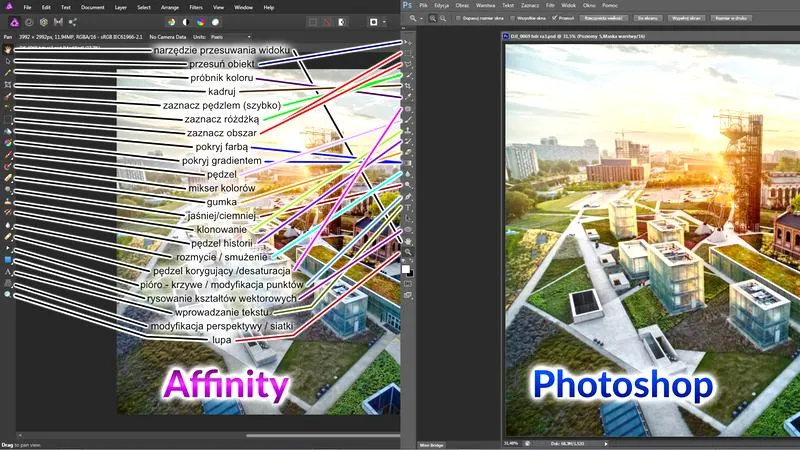
Gdy przetestowałam różne techniki, zauważyłam, że rasteryzacja obiektów inteligentnych umożliwia oszczędności rzędu ponad 60%! Na przykład, plik, który ważył 16,9 MB po rasteryzacji zmniejszył się do 6,9 MB. Takie różnice okazują się niezwykle istotne, zwłaszcza jeżeli projektujemy z myślą o szybkiej wymianie plików pomiędzy członkami zespołu. Dlatego, kiedy moja praca zbliża się do zakończenia, a nie obawiam się utraty edytowalności, rasteryzacja staje się moim priorytetowym rozwiązaniem.
Imponujące oszczędności dzięki obiektom inteligentnym – nawet 30% mniej wagi plików!
Choć rasteryzacja niesie ze sobą sporo zalet, warto również docenić obiekty inteligentne, które oferują wiele korzyści. W sytuacjach, gdy pracujesz nad kilkoma projektami zawierającymi te same zasoby, łączenie obiektów inteligentnych może przynieść znaczne oszczędności. Na przykład, jeśli kilka grafik bazuje na tym samym zdjęciu, wystarczy umieścić jedno zdjęcie w folderze i zlinkować je do różnych projektów. Moje testy wskazują, że wykorzystanie tej techniki potrafi zaoszczędzić ponad 30% wagi plików, co stanowi imponujący rezultat, gdy pracujemy z dużą ilością materiału graficznego.
Decyzja dotycząca wyboru między obiektami inteligentnymi a rasteryzacją powinna opierać się na kontekście projektu oraz jego przyszłych potrzebach. Jeżeli wiem, że zamierzam jeszcze wielokrotnie wprowadzać zmiany w projekcie, obiekty inteligentne zdecydowanie będą bardziej odpowiednie. W innym przypadku, kiedy wszystko jest już ustalone, rasteryzacja może znacząco uprościć mój proces pracy. W końcu kluczowe jest dostosowanie metod pracy do bieżących wymagań oraz oczekiwań klientów, a także moich własnych jako projektanta. Zawsze warto mieć w zanadrzu kilka technik, które umożliwią efektywną optymalizację plików. Jak już o tym mowa to przeczytaj, jak otworzyć pliki AI w Photoshopie.
Ciekawostką jest to, że po rasteryzacji obiekty inteligentne nie tylko zmniejszają wagę pliku, ale również mogą poprawić wydajność programów graficznych, ponieważ program nie musi przetwarzać dodatkowych danych związanych z nadrzędnymi ustawieniami obiektów inteligentnych.











