

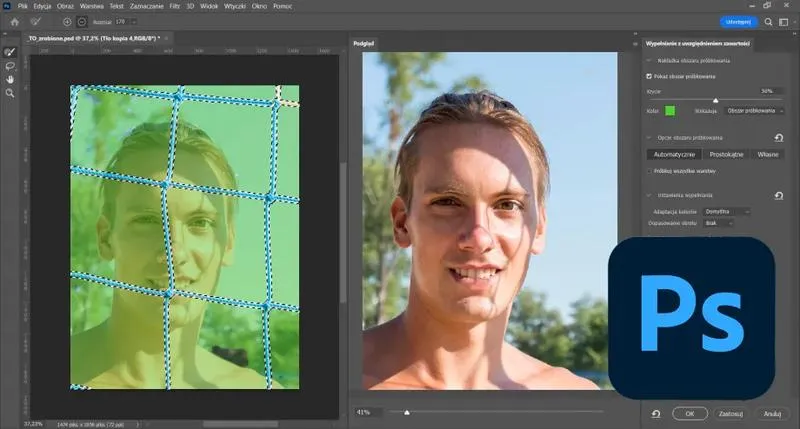
Usuwanie znaków wodnych w Photoshopie to temat, który wzbudza wiele emocji wśród osób zajmujących się edycją zdjęć. Czasami zmagam się z sytuacjami, w których pragnę wykorzystać czyjeś zdjęcie, ale pojawia się niechciana nalepka. Na szczęście, Photoshop oferuje szereg fantastycznych narzędzi, które ułatwiają mi tę trudną sztukę. Kiedy zaczynam pracę, jednym z pierwszych kroków, które podejmuję, jest użycie narzędzia "Pieczenie" (Clone Stamp). Działa ono jak magiczna różdżka, umożliwiając mi kopiowanie fragmentów zdjęcia, aby skutecznie zakryć znak wodny.

Podczas korzystania z narzędzia Pieczenie, zwracam szczególną uwagę na kolory oraz struktury w otaczających obszarach, aby uzyskany efekt prezentował się możliwie jak najbardziej naturalnie. Czasami jednak zauważam, że niektóre znaki wodne są bardziej złożone, co wymaga ode mnie większej precyzji. W takich sytuacjach sięgam po narzędzie "Łatka" (Patch Tool). To umożliwia mi zaznaczenie problematycznej części zdjęcia i zastąpienie jej inną, lepiej pasującą do kontekstu. To narzędzie naprawdę potrafi zdziałać cuda, zwłaszcza gdy uda mi się wybrać fragment odpowiednio dopasowany do usuwanego obiektu.
Przydatne techniki wygładzania i retuszu
Nie można zapominać, że usuwanie znaku wodnego to dopiero początek! Po jego eliminacji, stawiam sobie za cel jeszcze większe dopracowanie zdjęcia, aby uzyskało profesjonalny wygląd. W tym celu korzystam z filtra "Gaussian Blur", który sprawia, że wszelkie nierówności, które mogły pozostać po retuszu, ulegają wygładzeniu. Kluczowe jest również dopasowanie kolorów oraz kontrastu, co realizuję przy pomocy warstw ustawień. Warto przypomnieć, że Photoshop to nie tylko narzędzie do usuwania, lecz także doskonały sposób na podkręcenie zdjęć, które tak bardzo uwielbiamy. Dzięki odpowiednim technikom mogę sprawić, że nawet zdjęcie, które miało być jedynie bazą, stanie się prawdziwym dziełem sztuki.
Zauważyłem, że cierpliwość odgrywa kluczową rolę w procesie. Usuwanie znaków wodnych wymaga dużej dokładności oraz dbałości o szczegóły. Niezależnie od wybranych narzędzi, osiągnięcie sukcesu polega nie tylko na technice, lecz również na posiadaniu dobrego oka do detali. Każda edycja to nowa nauka oraz kolejne wyzwanie, a ja mam nadzieję, że z każdą następną sesją w Photoshopie staję się coraz lepszym edytorem zdjęć.
Odzyskiwanie detali: Jak przywrócić oryginalną jakość zdjęcia
Odzyskiwanie detali w zdjęciach fascynuje mnie od lat. W dobie, gdy niemal każdy posiada w kieszeni smartfona z aparatem, coraz łatwiej natrafiamy na fotografie, które z różnych powodów straciły swoją pierwotną jakość. Niskie oświetlenie, szybki ruch czy niewłaściwe ustawienia aparatu to jedne z czynników, które mogą wpłynąć na te niekorzystne efekty. Wiele amatorskich zdjęć przechodzi przez różne ręce, a rezultaty często bywają zniechęcające. Dlatego postanowiłem szczegółowo zbadać, jak krok po kroku przywracać oryginalną jakość zdjęć.
W pierwszej kolejności warto zwrócić uwagę na to, co tak naprawdę poszło nie tak. Problem często tkwi w nadmiernym szumie, zniekształceniach czy braku ostrości. Zazwyczaj korzystam z programów graficznych, takich jak Adobe Photoshop czy GIMP. Wystarczy dokonać kilku kliknięć, by dostosować jasność oraz kontrast, a także zastosować filtry redukujące szumy. Odpowiednio dobrane narzędzia mogą zdziałać prawdziwe cuda!
Techniki przywracania szczegółów w zdjęciach
Kolejnym krokiem jest dokładne przyjrzenie się detalom. Doskonałym rozwiązaniem okazują się takie narzędzia jak „usuwanie zniekształceń” czy „wyostrzanie”. W trakcie obróbki zdjęć zrozumiałem, jak istotne jest nie tylko poprawne ustawienie kolorów, ale również umiejętność „wydobywania” szczegółów z tła. Często korzystam z masek warstw, które umożliwiają mi selektywną pracę nad wybranymi fragmentami zdjęcia, co pozwala uniknąć globalnych efektów. Dzięki temu mogę skupić się na najważniejszych elementach, przywracając im ich oryginalny blask.
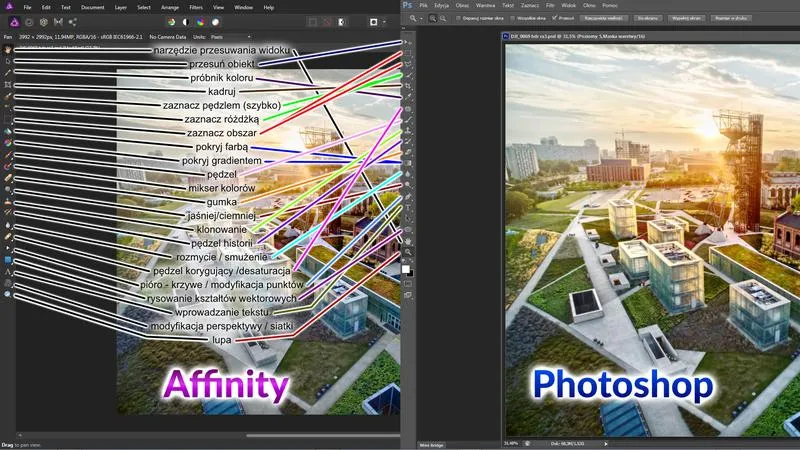
Na zakończenie znaczenie mają również detale, które potrafią dodać zdjęciom niepowtarzalnego uroku. Różnorodne filtry i efekty mogą nadać charakteru naszym ujęciom. Ostateczna obróbka wymaga od nas wyczucia, ale nie obawiajcie się eksperymentować! Każdy detal, który uda nam się poprawić, przyczynia się do zachwycających wspomnień uwiecznionych na fotografiach. Odzyskiwanie detali to prawdziwa sztuka, a z biegiem czasu zyskujemy doświadczenie, czerpiąc radość z efektów swojej pracy.
Poniżej znajduje się lista narzędzi i technik, które mogą pomóc w poprawie jakości zdjęć:
- Usuwanie zniekształceń
- Wyostrzanie
- Maski warstw
- Filtry redukujące szumy
- Dostosowanie jasności i kontrastu
Częste błędy przy pracy ze znakami wodnymi i jak ich unikać
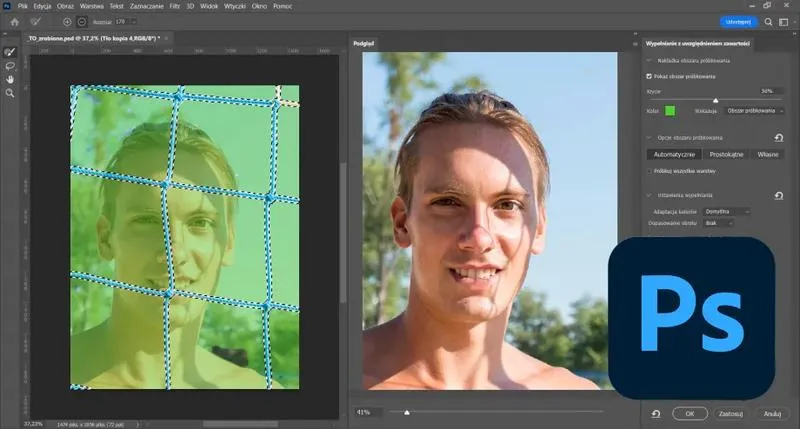
Praca ze znakami wodnymi to temat, który nieustannie spędza sen z powiek wielu twórcom graficznym oraz fotografom. Choć dodawanie znaku wodnego wydaje się być prostym procesem, to jednak za tym kryje się wiele zawirowań. Zauważyłem, że jednym z najczęstszych błędów, które popełniają twórcy, jest stosowanie zbyt małego lub zbyt dużego znaku wodnego. Gdy znak wodny jest zbyt mały, niemal ginie na tle zdjęcia, przez co nie pełni swojej zasadniczej roli. Z drugiej strony, zbyt duży znak wodny zamiast chronić nasze dzieła, może je przytłoczyć oraz zniechęcić odbiorców. Kluczem do sukcesu stanowi znalezienie złotego środka, który pozwoli na subtelne i skuteczne oznaczenie naszych prac.
Równocześnie ważnym aspektem okazuje się wybór odpowiedniego miejsca na znak wodny. Wiele osób zazwyczaj decyduje się na umieszczanie go w narożniku zdjęcia, co często prowadzi do błędów. Takie umiejscowienie może ograniczać pole widzenia oraz sprawia, że obraz traci na estetyce. Lepszym rozwiązaniem staje się eksperymentowanie z różnymi lokalizacjami, aby odkryć najbardziej harmonijne miejsce, które nie przyćmi treści zdjęcia, a jednocześnie pozostanie dyskretne. Niezaprzeczalnie każdy element grafiki powinien ze sobą harmonizować.
Przykłady najlepszych praktyk w dodawaniu znaków wodnych
Warto także zwrócić uwagę na kolor i przezroczystość znaku wodnego. Używając koloru, który kontrastuje z tłem zdjęcia, można znacząco przyciągnąć uwagę, jednak jednocześnie trzeba zadbać, aby znak wodny nie był zbyt krzykliwy. Często najskuteczniejsze okazują się stonowane, ale wyraźne odcienie, które doskonale harmonizują z resztą kompozycji. Nie zapominajmy również o przezroczystości – zbyt mocna może sprawić, że znak wodny stanie się dominującym elementem, natomiast zbyt słaba uczyni go niewidocznym. Idealnie sprawdza się poziom około 50% przezroczystości, co pozwala zachować delikatność i jednocześnie zapewnia widoczność.
Na koniec pamiętajmy o technicznych aspektach. Zapisując nasze obrazy w wysokiej jakości, możemy uniknąć sytuacji, w której znak wodny na niskiej jakości zdjęciu nie wygląda profesjonalnie. Taki stan rzeczy może naszą pracę zamiast przyciągać, zniechęcać potencjalnych odbiorców. Stąd warto korzystać z odpowiednich programów graficznych, które umożliwią nam dodawanie znaków wodnych w sposób wygodny i efektowny. Dzięki tym kilku prostym wskazówkom, praca ze znakami wodnymi stanie się przyjemnością, zamiast źródłem frustracji.
Alternatywy dla Photoshopa: Programy do usuwania znaków wodnych
Photoshop z pewnością stanowi króla edycji grafiki, jednak nie każdy potrzebuje tak skomplikowanego narzędzia do wykonania prostych zadań. Czasami wystarczy tylko usunąć niechciany znak wodny z zdjęcia, co w przypadku Photoshopa może okazać się czasochłonnym zajęciem i wymagać sporej wiedzy. Dlatego warto rozejrzeć się za alternatywami, które oferują intuicyjny interfejs oraz prostsze opcje edycji. Na rynku dostępne są różnorodne programy, które umożliwiają szybkie i łatwe usuwanie znaków wodnych, a ja chętnie podzielę się moimi ulubionymi propozycjami.
Sprytne narzędzia online
Jednym z moich ulubionych odkryć jest narzędzie online, które sprawia, że usuwanie znaków wodnych staje się niezwykle proste. Wystarczy przesłać zdjęcie, a algorytmy wykonują całą resztę. Niektóre z tych programów potrafią wykrywać znaki wodne i automatycznie je eliminować, co pozwala mi zaoszczędzić sporo czasu. Co więcej, większość z nich działa w przeglądarkach internetowych, dlatego nie muszę martwić się o instalację dodatkowego oprogramowania. Przykładem takiego narzędzia może być Inpaint, które chwali się prostotą użytkowania oraz zaskakującą skutecznością.
Programy do pobrania na komputer
Jeśli pragnę mieć większą kontrolę nad procesem edycji, wybieram aplikacje do pobrania. Muszę przyznać, że jestem wielkim fanem GIMP-a - to oprogramowanie, które, choć może przypomina Photoshop, jest znacznie bardziej przyjazne dla osób stawiających swoje pierwsze kroki w grafice komputerowej. GIMP oferuje wiele narzędzi, dzięki którym mogę samodzielnie edytować zdjęcia i precyzyjnie usuwać znaki wodne. Ponadto, istnieje cała społeczność użytkowników, która chętnie dzieli się swoimi poradami oraz skryptami, co sprawia, że nauka staje się jeszcze bardziej satysfakcjonująca.
Czasami, gdy potrzebuję czegoś jeszcze prostszego, decyduję się na korzystanie z Paint.NET. To lekka aplikacja, która umożliwia podstawową edycję zdjęć, w tym usuwanie znaków wodnych przy pomocy odpowiednich narzędzi. Jestem pod wrażeniem, jak łatwo można się w niej poruszać i osiągać satysfakcjonujące efekty. W rezultacie czuję się swobodnie, pracując nad swoimi projektami.
Moje ulubione programy do usuwania znaków wodnych to:
- Inpaint - proste narzędzie online do szybkiej edycji zdjęć.
- GIMP - zaawansowane oprogramowanie z dużą społecznością wsparcia.
- Paint.NET - lekka aplikacja do podstawowej edycji zdjęć.
Chociaż Photoshop nie ma sobie równych, jeśli chodzi o zaawansowaną edycję, prezentowane przeze mnie alternatywy dowodzą, że prostota i funkcjonalność mogą iść w parze.
| Nazwa programu | Rodzaj | Opis |
|---|---|---|
| Inpaint | Narzędzie online | Proste narzędzie online do szybkiej edycji zdjęć. |
| GIMP | Program do pobrania | Zaawansowane oprogramowanie z dużą społecznością wsparcia. |
| Paint.NET | Program do pobrania | Lekka aplikacja do podstawowej edycji zdjęć. |
Pytania i odpowiedzi
Jakie narzędzie Photoshop jest pierwszym krokiem w usuwaniu znaków wodnych?
Pierwszym krokiem w usuwaniu znaków wodnych w Photoshopie jest użycie narzędzia "Pieczenie" (Clone Stamp). To narzędzie pozwala na kopiowanie fragmentów zdjęcia, co umożliwia skuteczne zakrycie znaku wodnego.
Co zrobić w przypadku bardziej złożonych znaków wodnych?
W przypadku bardziej złożonych znaków wodnych warto sięgnąć po narzędzie "Łatka" (Patch Tool). Pozwala ono na zaznaczenie problematycznej części zdjęcia i zastąpienie jej inną, lepiej dopasowaną do kontekstu.
Jakie techniki stosować po usunięciu znaku wodnego, aby poprawić jakość zdjęcia?
Po usunięciu znaku wodnego warto zastosować filtr "Gaussian Blur", który wygładza nierówności pozostałe po retuszu. Ważne jest również dopasowanie kolorów oraz kontrastu, co można zrealizować przy pomocy warstw ustawień.
Jakie są najczęstsze błędy przy dodawaniu znaków wodnych?
Najczęstsze błędy przy dodawaniu znaków wodnych to stosowanie zbyt małego lub zbyt dużego znaku. Kluczem do sukcesu jest znalezienie złotego środka, który zapewnia skuteczne oznaczenie prac bez przytłaczania treści zdjęcia.
Jakie alternatywy do Photoshopa można wykorzystać do usuwania znaków wodnych?
Alternatywami do Photoshopa w usuwaniu znaków wodnych są narzędzia online, takie jak Inpaint, oraz programy do pobrania, takie jak GIMP i Paint.NET. Te aplikacje oferują prostszy interfejs oraz udogodnienia, które ułatwiają edycję zdjęć dla mniej zaawansowanych użytkowników.











