

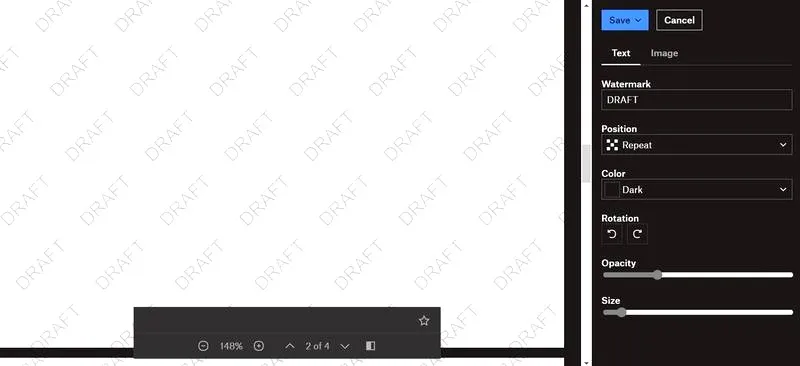
Zabezpieczanie zdjęć przed kradzieżą stanowi dla mnie kluczowy temat, zwłaszcza kiedy spędziłem długie godziny na uchwyceniu i obróbce kadrów. Patrząc na swoje fotografie, zdaję sobie sprawę, że każda z nich to rezultat mojej ciężkiej pracy oraz kreatywności. W tym kontekście stosowanie znaków wodnych jawi się jako jedna z najskuteczniejszych metod ochrony moich obrazów. Dzięki nim mogę znacznie zredukować ryzyko, że ktoś przywłaszczy sobie moje dzieła. Opieram swoją strategię na tworzeniu transparentnych, estetycznych znaków wodnych, które trudności sprawiają w usunięciu, a jednocześnie nie przesłaniają głównych elementów zdjęcia.
Ponadto, jeśli mowa o technicznych aspektach, z przyjemnością korzystam z programu Photoshop, który oferuje mnóstwo możliwości w zakresie tworzenia znaków wodnych. Zazwyczaj rozpoczynam od ustawienia nowego dokumentu w wymiarach 1x1 pikseli, co zapewnia mi pełną kontrolę nad procesem. Ustawiam rozdzielczość na 500 dpi, a tło na przezroczyste, co umożliwia mi stworzenie znaku, który następnie nakładam na swoje zdjęcia. W większości przypadków wybieram czcionki o rozmiarze 12 punktów oraz delikatnie przezroczyste warstwy, aby znak był zauważalny, ale jednocześnie nie zakłócał odbioru fotografii.
Użycie znaków wodnych zwiększa bezpieczeństwo zdjęć
Warto również pamiętać, że znaki wodne stanowią tylko jedną z wielu warstw zabezpieczeń. Oprócz nich, zwracam uwagę na jakość zdjęć, które publikuję w galeriach online. Zazwyczaj pliki mają rozdzielczość 1200 px po dłuższym boku, co umożliwia ich ocenę, a jednocześnie utrudnia dalsze wykorzystanie w wysokiej jakości. Dodatkowo stosuję systemy ochrony, które uniemożliwiają prawy klik i przeciąganie zdjęć na pulpit. Dzięki tym działaniom znacznie utrudniam dokonanie kradzieży, nawet bardziej zaawansowanym użytkownikom.
Niezwykle istotne są także drobne, ale znaczące detale, takie jak metadane w plikach zdjęciowych. Dla mnie to coś więcej niż tylko ochrona – traktuję to jako formę identyfikacji mojej pracy. Do każdego zdjęcia dodaję swoje imię i nazwisko oraz dane kontaktowe. Jak już tu trafiłeś, sprawdź, jak kształtują się ceny zdjęć u fotografa. Dzięki takim działaniom czuję, że moje zdjęcia zyskują lepszą ochronę, co pozwala mi z dumą je publikować w sieci, mając na uwadze, że są właściwie zabezpieczone.
Jak skutecznie dodać znak wodny w Photoshopie
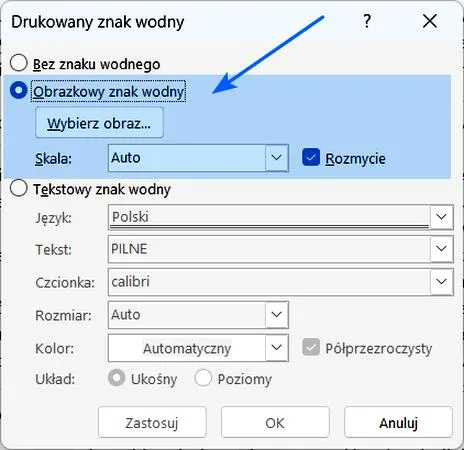
W poniższej liście przedstawiam szczegółowe instrukcje, które pomogą Ci skutecznie dodać znak wodny w Photoshopie. Wykorzystując te wskazówki, nie tylko zabezpieczysz swoje zdjęcia przed kradzieżą, ale również zachowasz swoje prawa autorskie oraz ułatwisz prezentację swoich prac.
- Stworzenie nowego dokumentu: Rozpocznij od otwarcia Photoshopa, a następnie z menu „Plik” wybierz „Nowy”. Ustaw szerokość i wysokość dokumentu na 1 piksel oraz rozdzielczość na 500 DPI. Pamiętaj, aby wybrać tryb kolorów RGB i ustawić tło jako przezroczyste. Po tym wszystkim kliknij „Utwórz”, aby rozpocząć nowy projekt.
- Dodanie tekstu znaku wodnego: W tym kroku skorzystaj z narzędzia „Tekst”, reprezentowanego przez ikonę „T” na pasku narzędzi. Wpisz słowa, które chcesz umieścić jako swój znak wodny, na przykład „© Imię Nazwisko 2023”. Następnie zmień czcionkę i rozmiar, aby odpowiadały Twoim preferencjom, a później przeciągnij tekst na środek dokumentu. Aby móc edytować warstwę, użyj opcji „Rastrowanie tekstu”, klikając prawym przyciskiem myszy na warstwie z tekstem i wybierając „Rasteryzuj tekst”.
- Dostosowanie przezroczystości znaku wodnego: Zmodyfikuj krycie warstwy z tekstem, ustawiając je na 25% lub inny poziom, który uważasz za odpowiedni. Dzięki temu tekst stanie się mniej natrętny, ale wciąż dobrze widoczny. Możesz również wykorzystać opcję „Przeźroczystość” w panelu „Warstwy”, aby osiągnąć pożądany efekt.
- Tworzenie wzoru znaku wodnego: Aby łatwo nałożyć znak wodny na inne zdjęcia, otwórz panel „Wzory”. Jeśli go nie widzisz, przejdź do menu „Okno” i wybierz „Wzory”. Następnie wybierz „Utwórz nowy wzór” w dolnej części panelu i nadaj mu nazwę, na przykład „Znak wodny”. Po kliknięciu „OK” zapisz zmiany, aby móc wykorzystać wzór w przyszłości.
- Nałożenie znaku wodnego na zdjęcie: Otwórz zdjęcie, na które chcesz dodać znak wodny. Z panelu „Warstwy” wybierz opcję „Wypełnienie” i z listy wzorów wybierz wcześniej stworzony znak wodny. W zależności od wymagań zdjęcia dostosuj rozmiar i położenie znaku wodnego, aby był zarówno widoczny, jak i subtelny.
Jak stworzyć profesjonalny znak wodny w Photoshopie dla swojej fotografii

Stworzenie profesjonalnego znaku wodnego w Photoshopie to kluczowy krok w ochronie zdjęć przed kradzieżą. Ponieważ praca nad każdym ujęciem wymaga ogromnego zaangażowania, nic nie frustruje tak, jak odkrycie, że ktoś wykorzystuje twoje dzieło bez zgody. Warto zatem stworzyć skuteczny znak wodny, który nie tylko identyfikuje cię jako autora, ale także znacznie utrudnia innym bezprawne korzystanie z twoich zdjęć. Sam proces tworzenia znaku wodnego jest prostszy, niż można by przypuszczać. Pokażę ci teraz, jak to zrobić krok po kroku.
Na początku otwieram Photoshopa, a następnie tworzę nowy dokument z przezroczystym tłem. Idealne ustawienia to szerokość 800 px i wysokość 400 px, ponieważ ten rozmiar doskonale sprawdzi się w większości przypadków. Kolejnym krokiem jest przejście do narzędzia tekstowego. Wybieram czcionkę, zazwyczaj stawiam na coś eleganckiego, jak np. "SK Pro Display", i wpisuję swoje imię oraz nazwisko. Aby zwiększyć wyrazistość, ustawiam rozmiar czcionki na około 60 punktów oraz zmieniam krycie na 30%, co pozwala, aby znak wodny pozostawał subtelny, ale wciąż zauważalny na zdjęciu.
Proces tworzenia znaku wodnego jest łatwy i przyjemny
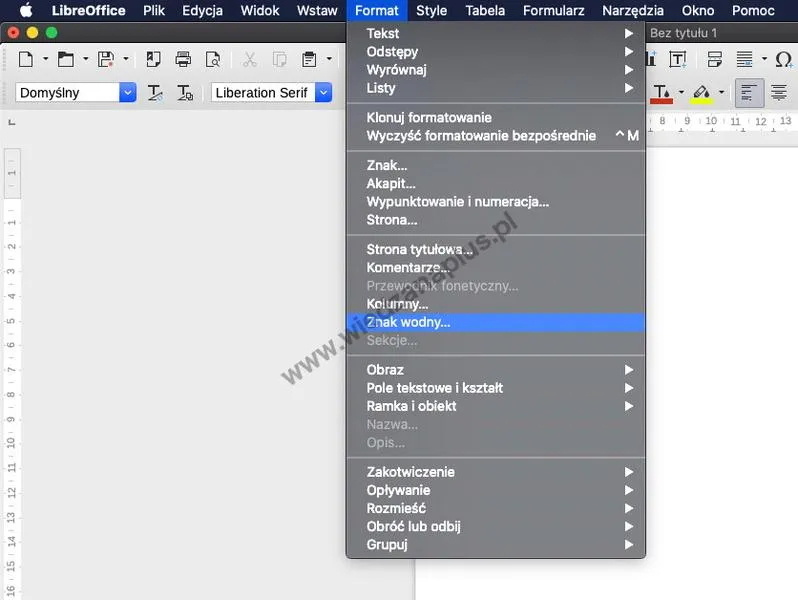
Po dodaniu tekstu mogę zająć się dodawaniem logo lub dodatkowego elementu graficznego. W tym przypadku kluczowe jest korzystanie z formatu PNG, ponieważ zapewnia on przezroczystość oraz estetyczny wygląd. Wystarczy przeciągnąć plik logo do dokumentu, a następnie odpowiednio go podrasować oraz dostosować przezroczystość. Gdy już moja kompozycja jest gotowa, przyszedł czas na stworzenie wzoru. W tym celu wybieram „Edytuj” z górnego menu, a następnie klikam „Utwórz wzór”. Nadaję mu nazwę, na przykład „Znak Wodny”, i klikam OK. Teraz mogę swobodnie korzystać z tego wzoru w trakcie edytowania swoich zdjęć.
Na koniec pamiętaj o zapisaniu znaku wodnego w formacie PNG, co pozwoli zachować przezroczystość tła. W przyszłości, dodając go do zdjęć, mogę być pewny, że moje prace będą właściwie chronione. Nie zapominaj również o umiejscowieniu znaku wodnego — najczęściej dolny róg zdjęcia sprawdza się najlepiej, choć warto eksperymentować z różnymi pozycjami, aby znaleźć tę najbardziej odpowiednią dla swojego stylu. Warto podkreślić, że znak wodny stanowi nie tylko barierę ochronną, ale także świetny sposób na budowanie własnej marki w świecie fotografii!
| Krok | Opis |
|---|---|
| 1 | Otwórz Photoshop i stwórz nowy dokument z przezroczystym tłem. |
| 2 | Ustawienia dokumentu: szerokość 800 px i wysokość 400 px. |
| 3 | Wybierz narzędzie tekstowe i czcionkę, np. "SK Pro Display". |
| 4 | Wpisz swoje imię i nazwisko oraz ustaw rozmiar czcionki na 60 punktów. |
| 5 | Zmień krycie na 30% dla subtelności znaku wodnego. |
| 6 | Dodaj logo lub dodatkowy element graficzny w formacie PNG. |
| 7 | Przeciągnij plik logo do dokumentu i dostosuj przezroczystość. |
| 8 | Wybierz „Edytuj” z górnego menu i kliknij „Utwórz wzór”. |
| 9 | Nadanie nazwy wzorowi, np. „Znak Wodny”. |
| 10 | Zapisz znak wodny w formacie PNG dla zachowania przezroczystości tła. |
| 11 | Umieść znak wodny w dolnym rogu zdjęcia lub eksperymentuj z różnymi pozycjami. |
Warto pamiętać, że znak wodny nie tylko chroni Twoje zdjęcia, ale także może być wykorzystany do budowania rozpoznawalności marki – zwłaszcza jeśli zawiera unikalne elementy graficzne lub charakterystyczną czcionkę, które będą się kojarzyć z Twoim stylem fotograficznym.
Metody usuwania znaków wodnych w Photoshopie – krok po kroku
W poniższej liście znajdziesz skuteczne metody usuwania znaków wodnych w programie Adobe Photoshop. Każda z metod zawiera szczegółowe opisy, które mają na celu ułatwienie zrozumienia, jak je stosować oraz jakie techniki są najbardziej efektywne w różnych sytuacjach. Dlatego zachęcam do dokładnego zapoznania się z każdym krokiem, co pomoże lepiej wykorzystać możliwości programu.
- Usuwanie znaku wodnego za pomocą narzędzia „Klonuj”: To narzędzie pozwala na usunięcie znaku wodnego poprzez skopiowanie fragmentu obrazu i „wklejenie” go w miejsce, gdzie znajduje się znak. Aby sprawnie to wykonać, wybierz narzędzie „Klonuj” na pasku narzędzi. Następnie przytrzymaj klawisz Alt oraz kliknij w miejsce, z którego chcesz skopiować teksturę. Po tym wystarczy kliknąć i przeciągnąć po obszarze pokrytym znakiem wodnym. Pamiętaj, aby często zmieniać punkt źródłowy, dzięki czemu uzyskasz naturalny efekt.
- Metoda „Łatwego zaznaczenia” (Content-Aware Fill): To zaawansowane narzędzie w Photoshopie znacząco upraszcza proces usuwania znaków wodnych. Rozpocznij od wyboru narzędzia „Lasso” lub „Prostokątne zaznaczenie” w celu zaznaczenia obszaru z znakiem wodnym. Następnie przejdź do menu „Edycja” i wybierz opcję „Wypełnij”, a potem „Na podstawie zawartości”. Program przeanalizuje otoczenie i automatycznie wypełni zaznaczony fragment, co zdecydowanie zredukuje widoczność znaku wodnego.
- Korekta kolorów i tekstur jako dodatkowe kroki: Po usunięciu znaku wodnego warto zwrócić uwagę na kolory oraz tekstury w obszarze, który został zmodyfikowany. Skorzystaj z narzędzia „Dostosowanie” (Image > Adjustments) i wybierz odpowiednie opcje, takie jak „Jasność/Kontrast” czy „Poziomy”, aby wyrównać kolory i dopasować je do reszty obrazu. Jednocześnie możesz użyć pędzla „Stempel” z obniżoną twardością, aby dodać detale lub uzupełnić miejsce, gdzie znajdował się znak wodny.
Dlaczego warto stosować znaki wodne i jak wpłyną na Twoje portfolio fotograficzne
Stosowanie znaków wodnych w fotografiach odgrywa kluczową rolę w ochronie moich praw autorskich oraz unikalności twórczości. Każdy fotograf, który poświęca długie godziny na wyszukiwanie idealnych kadrów, doskonale rozumie, jak frustrujące jest odkrycie, że jego prace są kradzione przez osoby, które nie doceniają jego wysiłku. Dlatego znaki wodne pełnią funkcję nie tylko identyfikacyjną, ale również skutecznie zapobiegają nieuczciwym praktykom. Dzięki zastosowaniu takich znaków, każda moja fotografia staje się nie tylko dziełem sztuki, ale także zgromadzeniem osobistej marki, którą mogę efektywnie promować.
Wprowadzenie znaku wodnego do mojego portfolio zabezpiecza moje prace oraz zwiększa ich wartość postrzeganą. Dobrze zaprojektowany znak wodny, umieszczony w odpowiednich miejscach na zdjęciu, przyciąga uwagę potencjalnych klientów i jednocześnie zniechęca do kradzieży. Projektuję swoje znaki wodne tak, aby były zarówno subtelne, jak i widoczne, co powoduje, że nawet gdy ktoś spróbuje użyć moich zdjęć, napotka trudności w usunięciu znaku oraz stanie w obliczu problemu potencjalnego rebrandingu. Jak już śledzisz takie zagadnienia to stwórz niepowtarzalne tło świąteczne do zdjęć.
Poprawa widoczności portfolia dzięki znakom wodnym

Moje zdjęcia, na które nałożono odpowiednie znaki wodne, znacząco poprawiły się w osobistym portfolio. Gdy publikuję je na platformach społecznościowych, nie tylko prezentują moją kreatywność, ale także wzmacniają moją markę jako fotografa. Używając nieprzezroczystych, estetycznych znaków wodnych, sprawiam, że ludzie łatwiej zapamiętują moje nazwisko oraz styl. Statystyki wykazują, że użytkownicy są bardziej skłonni do interakcji z treściami oznaczonymi znakiem wodnym, co przekłada się na zwiększoną liczbę polubień i udostępnień. W ten sposób zyskuję nie tylko ochronę, lecz także aktywnie promuję swoją pracę.
Kilka dni temu obudziłem się z nowym pomysłem – rozważam stworzenie unikalnego znaku wodnego dla każdego projektu lub sesji zdjęciowej. Zmiana znaku dla różnych typów zdjęć nadaje im oryginalności i wspomaga budowanie spójnej narracji wizualnej. Dzięki temu zwiększam rozpoznawalność swojej marki, co z pewnością przyciąga nowych klientów. Warto pamiętać, że znak wodny, mimo że nie stanowi idealnego zabezpieczenia, tworzy istotną warstwę ochrony, która może znacznie ułatwić życie każdemu fotografowi. W końcu każdy artysta powinien mieć możliwość obrony swojej twórczości przed kradzieżą, a jednocześnie zadbania o jej promocję.
Ciekawostką jest, że według badań, zdjęcia z dobrze widocznymi znakami wodnymi mają o 30% większą szansę na udostępnienie w sieci, co może przyczynić się do zwiększenia popularności i rozpoznawalności marki fotografa.
FAQ - Najczęstsze pytania
Jakie są korzyści z używania znaków wodnych na zdjęciach?Znaki wodne chronią prawa autorskie oraz unikalność twórczości fotografa, zapobiegając kradzieży zdjęć i zwiększając ich wartość postrzeganą.
Jakie ustawienia należy wybrać w Photoshopie, aby stworzyć nowy dokument dla znaku wodnego?Nowy dokument powinien mieć wymiary 1x1 pikseli, rozdzielczość 500 DPI i przezroczyste tło.
Jakie czcionki i ustawienia przezroczystości są zalecane dla znaków wodnych?Zaleca się używanie czcionek o rozmiarze 12 punktów oraz ustawienie krycia na 25% dla subtelnego, ale widocznego efektu.
Jak można nałożyć stworzony znak wodny na zdjęcie w Photoshopie?Należy otworzyć zdjęcie, wybrać opcję „Wypełnienie” w panelu „Warstwy” i z listy wzorów wybrać wcześniej stworzony znak wodny.
Jakie są dodatkowe metody ochrony zdjęć oprócz znaków wodnych?Dodatkowe metody ochrony obejmują ustawienie rozdzielczości zdjęć na 1200 px po dłuższym boku oraz stosowanie systemów, które uniemożliwiają prawoklik i przeciąganie zdjęć na pulpit.











