

Usuwanie znaku wodnego w Photoshopie może początkowo wydawać się skomplikowane, jednak w rzeczywistości istnieje kilka prostych metod, które pozwalają uzyskać zadowalające rezultaty. Jako pierwsze narzędzie, które warto wypróbować, z pewnością sprawdzi się Pędzel uzdrawiania. Aby rozpocząć, otwórz zdjęcie, z którego chcesz usunąć znak wodny. Następnie wybierz Pędzel uzdrawiania punktowego z paska narzędzi znajdującego się po lewej stronie. Pamiętaj, aby dostosować rozmiar pędzla – powinien on być nieco większy od znaku wodnego, który zamierzasz usunąć. Kiedy już wszystko ustawisz, wystarczy kliknąć lub przeciągnąć narzędzie po obszarze znaku wodnego, a Photoshop automatycznie dopasuje otaczające piksele, ukrywając tym samym niechciany element.
- Usuwanie znaku wodnego w Photoshopie można zrealizować za pomocą trzech głównych narzędzi: Pędzla uzdrawiania, Stempla klonowania oraz Wypełnienia świadome treści.
- Pędzel uzdrawiania automatycznie dostosowuje otaczające piksele do obszaru znaku wodnego, co pozwala na naturalny efekt.
- Stempel klonowania wymaga ręcznego skopiowania pikseli z okolicy znaku wodnego, co również umożliwia osiągnięcie naturalnego wyglądu.
- Wypełnienie świadome treści analizuje otaczające piksele i wypełnia obszar znaku wodnego, co sprawia, że znak prawie znika.
- Alternatywą dla Photoshopa jest narzędzie Dreamina, które korzysta z AI, automatyzując proces usuwania znaków wodnych i umożliwiając szybkie osiągnięcie profesjonalnych efektów.
- Każda z metod ma swoje zalety i przydatność zależnie od skomplikowania znaku wodnego oraz kontekstu obrazu.
Kolejną skuteczną metodą jest użycie narzędzia stempel klonowania
Warto także znać drugą technikę, polegającą na wykorzystaniu narzędzia Stempel klonowania. To bardzo efektywne narzędzie, które pozwala precyzyjnie usunąć znaki wodne. Aby skorzystać z tej metody, zaczynasz od wyboru narzędzia Stempel klonowania. Następnie przytrzymaj klawisz Alt i kliknij na obszar obrazu, który chcesz skopiować, aby zakryć znak wodny. Kluczowe jest, aby wybrać miejsce o podobnym kolorze i teksturze. Następnie maluj z clonem nad znakiem wodnym, aż całkowicie go zakryjesz. Czasami warto powtórzyć tę czynność, aby uzyskać naturalny efekt, zwłaszcza w przypadku bardziej skomplikowanych znaków wodnych.
Wypełnienie świadome treści przynosi znakomite efekty
Na koniec warto rozważyć Wypełnienie świadome treści, które zdecydowanie ułatwia usuwanie znaków wodnych. Aby skorzystać z tej metody, po zaznaczeniu znaku wodnego przejdź do zakładki Edycja. Wybierz opcję Wypełnij, a następnie ustaw wartość na "Świadome zawartości". Wtedy Photoshop przeanalizuje otaczające piksele i wypełni wybrany obszar w sposób, który sprawi, że znak wodny praktycznie zniknie. Ta metoda okazuje się bardzo przydatna, zwłaszcza w przypadku bardziej złożonych teł. Po zakończeniu koniecznie zapisz swoje zmiany, a efekt będzie gotowy do użycia.
| Metoda | Opis |
|---|---|
| Pędzel uzdrawiania | Otwórz zdjęcie, wybierz Pędzel uzdrawiania punktowego, dostosuj rozmiar pędzla (nieco większy od znaku wodnego), kliknij lub przeciągnij narzędzie po obszarze znaku wodnego, a Photoshop dopasuje otaczające piksele. |
| Stempel klonowania | Wybierz narzędzie Stempel klonowania, przytrzymaj klawisz Alt i kliknij na obszar, który chcesz skopiować. Maluj z clonem nad znakiem wodnym, wybierając miejsce o podobnym kolorze i teksturze. |
| Wypełnienie świadome treści | Po zaznaczeniu znaku wodnego przejdź do zakładki Edycja, wybierz Wypełnij, ustaw wartość na "Świadome zawartości". Photoshop przeanalizuje otaczające piksele i wypełni wybrany obszar. |
Jak skutecznie pozbyć się znaku wodnego w Photoshopie
W poniższym przewodniku przedstawimy szczegółowe kroki, które pomogą Ci usunąć znaki wodne z obrazów przy użyciu programu Adobe Photoshop. Omówimy różnorodne techniki, dzięki którym osiągniesz pożądane rezultaty bez utraty jakości obrazu.
-
Otwórz obraz w Photoshopie
Na początku uruchom Adobe Photoshop, a następnie załaduj obraz, który chcesz edytować. W tym celu kliknij Plik w górnym menu i wybierz Otwórz. Zlokalizuj swój plik i kliknij Otwórz, aby załadować go do edytora.
-
Wybierz odpowiednie narzędzie
Następnie, przyjrzyj się paskowi narzędzi po lewej stronie i wybierz narzędzie, które najlepiej sprawdzi się w usuwaniu znaków wodnych. Możesz zdecydować się na narzędzia takie jak Pędzel do leczenia punktowego (Spot Healing Brush) lub Stempel klonów (Clone Stamp). Upewnij się, że rozmiar pędzla jest odpowiedni, powinien być nieco większy od samego znaku wodnego.
-
Użyj narzędzia do uzdrawiania lub stemplowania
Jeżeli wybierzesz narzędzie Pędzel do leczenia punktowego, kliknij lub przeciągnij nad znakiem wodnym. Program automatycznie dostosuje otaczające piksele, tworząc jednolity efekt. W przypadku używania Stempla klonów, przytrzymaj klawisz Alt i kliknij w czysty obszar w pobliżu znaku wodnego, aby skopiować piksele. Następnie przeciągnij stempel klonów nad znak wodny, aby zmaskować go w sposób dyskretny.
-
Dostosuj efekty, jeśli potrzebne
Po usunięciu znaku wodnego, zwróć uwagę na to, czy obszar wygląda naturalnie. W przypadku widocznych śladów, wróć do narzędzia pędzla i delikatnie popraw zniekształcone części, aby uzyskać lepsze rezultaty. Możesz również skorzystać z opcji Wypełnienie z uwzględnieniem zawartości, co pozwoli na automatyczne wypełnienie wybranych pikseli na podstawie otaczających danych.
-
Zapisz edytowany obraz
Gdy już osiągniesz satysfakcjonujące efekty, przejdź do zapisywania zmian. Kliknij Plik w górnym menu, a następnie wybierz Zapisz jako. Dokonaj wyboru formatu pliku oraz lokalizacji, w której chcesz przechować edytowany obraz, a na sam koniec kliknij Zapisz.
Dreamina: inteligentne rozwiązanie do usuwania znaków wodnych
Dreamina to narzędzie, które rewolucjonizuje nasze myślenie o usuwaniu znaków wodnych z zdjęć. Dzięki wsparciu sztucznej inteligencji proces ten staje się nie tylko znacznie prostszy, ale również szybszy. Nie potrzebujesz zaawansowanych umiejętności graficznych, by osiągnąć czysty i profesjonalny rezultat. Wystarczy kilka kliknięć, a algorytmy Dreaminy zautomatyzują wszystkie niezbędne kroki, łącząc otaczające piksele w naturalny sposób. Wyobraź sobie, że usuwasz znak wodny z obrazu o rozdzielczości 300 DPI w zaledwie kilka sekund – to naprawdę możliwe!
Jak zatem działa całe to narzędzie? Po pierwsze, użytkownik loguje się na swoje konto Dreamina i przesyła obraz. Następnie wystarczy wybrać opcję „Usuń”, a system automatycznie zidentyfikuje i zakryje niepożądane znaki wodne. Wizualne efekty pojawiają się natychmiast, co sprawia, że korzystanie z tego narzędzia okazuje się nie tylko wydajne, ale również przyjemne. Dzięki zastosowanej sztucznej inteligencji, proces ten staje się znacznie bardziej intuicyjny, a wyniki często przewyższają efekty tradycyjnych metod edycji.
Dreamina zapewnia natychmiastowe rezultaty bez trudności związanych z ręcznym procesem
Co więcej, Dreamina nie ogranicza się wyłącznie do usuwania znaków wodnych. Narzędzie to oferuje szeroki wachlarz funkcji opartych na sztucznej inteligencji, które znacznie ułatwiają edytowanie obrazów. Na przykład, narzędzie Inpaint pozwala na błyskawiczne wypełnienie brakujących obszarów, a funkcja Magic Image Expander umożliwia rozszerzenie tła bez utraty jakości. W dobie szybkości i efektywności, takie innowacje okazują się nieocenione, szczególnie dla osób pracujących w mediach społecznościowych czy marketingu.
Warto także podkreślić, że Dreamina działa całkowicie w chmurze, co oznacza, że nie musisz pobierać żadnych aplikacji ani martwić się o zużycie pamięci urządzenia. Dzięki przyjaznemu interfejsowi nawet osoby z niewielkim doświadczeniem w edycji zdjęć szybko przyswoją sobie obsługę tego narzędzia. Niezależnie od tego, czy dopiero zaczynasz swoją przygodę z edytowaniem zdjęć, czy posiadasz już pewne doświadczenie, Dreamina oferuje przystępne cenowo rozwiązania w formie subskrypcji, które zaspokajają różne potrzeby użytkowników.
Ciekawostka: Używając Dreaminy, możesz w prosty sposób poradzić sobie nie tylko ze znakami wodnymi, ale też z wypełnianiem brakujących fragmentów zdjęć, co znacznie przyspiesza proces edycji i pozwala na uzyskanie lepszej jakości obrazów bez potrzeby posiadania zaawansowanych umiejętności graficznych.
Poradnik krok po kroku: usuwanie znaków wodnych w Photoshopie
Usuwanie znaków wodnych w Photoshopie może wydawać się trudne, jednak z odpowiednim przewodnikiem to zadanie stanie się znacznie prostsze. A jak już mowa o tym, odkryj, jak stworzyć efektowną kratkę w Photoshopie. W tym poradniku przedstawię kilka łatwych kroków, które wykorzystują potężne narzędzia Photoshopa, zwłaszcza Pędzel do leczenia oraz Narzędzie stempla klonów. Zanim rozpoczniemy, upewnij się, że masz zainstalowaną wersję Photoshopa oraz przygotowany plik, z którego chcesz usunąć znak wodny. A więc, do dzieła!
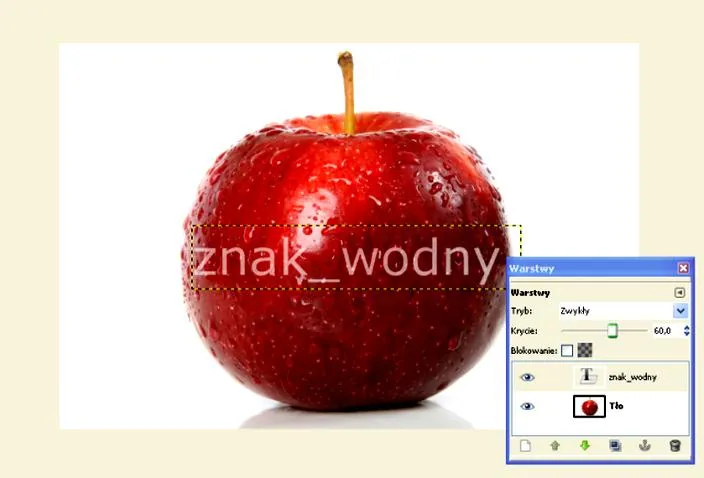
Pierwszym krokiem, który zrealizujesz, jest otwarcie obrazu w Photoshopie. Możesz to zrobić, klikając „Plik” i wybierając „Otwórz”. Następnie z narzędzi po lewej stronie wybierz „Pędzel do leczenia punktowego”, który przypomina plasterek. Dostosuj jego rozmiar tak, aby był nieco większy od znaku wodnego. Teraz wystarczy, że klikniesz lub przeciągniesz pędzel nad znak wodny, a Photoshop automatycznie dobierze otaczające piksele, co zapewni naturalny efekt.
Wykorzystanie Narzędzia stempla klonów do usuwania znaków wodnych
Kolejną metodą, którą chętnie stosuję, jest Narzędzie stempla klonów. Rozpoczynasz w ten sam sposób – otwierasz obraz w Photoshopie, a następnie wybierasz to narzędzie z paska narzędzi. Naciśnij klawisz Alt i kliknij w obszar w pobliżu znaku wodnego, aby skopiować piksele. Jak już zgłębiasz temat to odkryj pełne możliwości aparatu w Samsung S10. Następnie przesuwaj myszkę nad znak wodny, by wstawić sklonowane piksele na jego miejsce. Efekt będzie bardziej naturalny, jeśli starannie dobierzesz miejsce źródłowe. Po zakończeniu edycji pamiętaj, aby zapisać swój obraz, klikając „Plik”, a potem „Zapisz jako”. Możesz wybrać format, który najbardziej Ci odpowiada.
Na koniec warto zauważyć, że Photoshop oferuje szereg przydatnych funkcji, które ułatwiają edycję, w tym Wypełnianie zawartościowe. Ta opcja daje możliwość szybkiego i efektywnego usunięcia elementów ze zdjęcia. Photoshop wypełni powstałą przestrzeń na podstawie otaczających danych, co znacznie poprawia wynik końcowy. Dlatego warto znać kilka metod, aby dostosować swoją strategię do różnych typów znaków wodnych. Po opanowaniu tych technik Twoje zdjęcia nabiorą nieskazitelnego i profesjonalnego wyglądu!
Usuwanie znaków wodnych w Photoshopie to nie tylko technika, ale także sztuka, która wymaga odpowiedniego podejścia. Dzięki poznaniu skutecznych metod każdy może uzyskać lepsze efekty w edycji zdjęć.
Ciekawostką jest to, że usuwanie znaków wodnych, zwłaszcza tych stosunkowo prostych, może być w niektórych przypadkach nieodwracalne, dlatego warto pracować na kopii oryginalnego pliku, aby zachować jego oryginalny wygląd na wypadek potrzeby powrotu do stanu pierwotnego.
Alternatywy dla Photoshopa: łatwe sposoby na usunięcie znaków wodnych
W poniższej liście przedstawiamy kilka skutecznych metod usuwania znaków wodnych z obrazów. Metody te obejmują zarówno korzystanie z programu Adobe Photoshop, jak i alternatywnych narzędzi. Każda z tych technik została dokładnie opisana, co znacznie ułatwi zrozumienie całego procesu oraz osiągnięcie zadowalających rezultatów.
-
Użycie Pędzla do Leczenia Punktowego w Photoshopie
Aby skutecznie usunąć znak wodny z obrazu, najpierw otwórz zdjęcie w Photoshopie, a następnie wybierz narzędzie Pędzel do Leczenia Punktowego (Spot Healing Brush). Teraz ustaw rozmiar pędzla na nieco większy od znaku wodnego. Kolejnym krokiem będzie kliknięcie bezpośrednio na znak wodny lub przeciągnięcie pędzlem nad nim. W tym momencie Photoshop automatycznie dostosuje otaczające piksele, co pozwoli na wypełnienie obszaru po znaku wodnym. Gdy uzyskasz zadowalający efekt, koniecznie zapisz edytowany obraz, ponieważ ta metoda gwarantuje naturalny wygląd bez widocznych śladów.
-
Stempel Klonujący jako narzędzie do usuwania
Inną skuteczną techniką w Photoshopie jest użycie narzędzia Stempel Klonujący (Clone Stamp). Rozpocznij od załadowania obrazu, a następnie wybierz to narzędzie. Po tym naciśnij klawisz Alt, a następnie kliknij w czysty obszar obrazu, aby skopiować jego piksele. Następnie przesuń kursor nad znak wodny i kliknij lub przeciągnij w tym obszarze, aby go zakryć. Upewnij się, że piksele dobrze pasują do tekstury i koloru otoczenia, co zapewni naturalny efekt. Po zakończeniu nie zapomnij zapisać wprowadzonych zmian, aby nie utracić efektów swojej pracy.
-
Dreamina: Alternatywa oparta na sztucznej inteligencji
Jeżeli poszukujesz prostszego rozwiązania, Dreamina stanowi innowacyjne narzędzie online, które korzysta ze sztucznej inteligencji do usuwania znaków wodnych. Po zarejestrowaniu się i przesłaniu obrazu wystarczy wybrać opcję 'Usuń', a algorytmy AI szybko zanalizują oraz usuną znak wodny, dokonując automatycznego wypełnienia otaczających pikseli. Dodatkowo, funkcja Regeneruj pomaga poprawić efekty w razie potrzeby. Ten sposób znacząco oszczędza czas i jest przyjazny dla użytkowników, którzy nie mają doświadczenia w edycji graficznej.
Źródła:
- https://dreamina.capcut.com/pl-pl/resource/remove-watermark-photoshop
- https://pl.tipard.com/image/remove-watermark-with-photoshop.html
- https://www.anymp4.com/pl/photo-editing/remove-image-watermark-in-photoshop.html
- https://www.arkthinker.com/pl/edit-image/remove-the-watermark-in-photoshop/











