Na początku mojej przygody z Photoshopem zauważam, że technika maskowania przyciąga moją uwagę. To niesamowite narzędzie umożliwia mi precyzyjną kontrolę nad tym, co chcę pokazać, a co mogę ukryć w mojej pracy. W odróżnieniu od tradycyjnego wycinania czy usuwania elementów, maskowanie pozwala mi na pracę w sposób nieniszczący, co z pewnością przyda się każdemu, kto działa w kreatywnej dziedzinie.
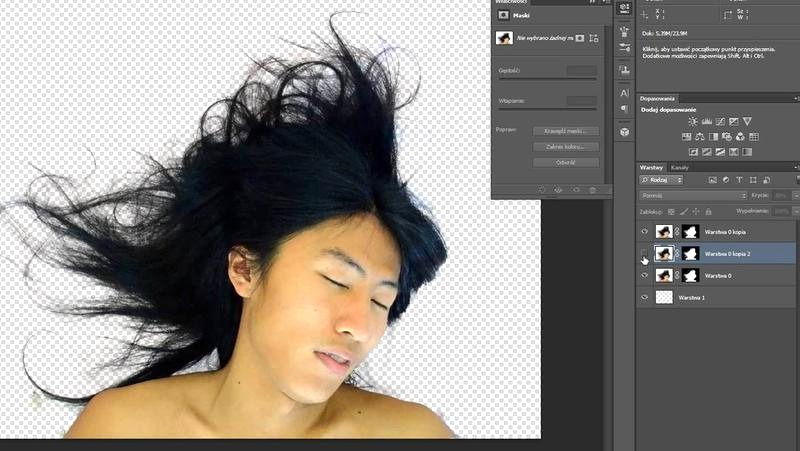
Rozpoczynając naukę, warto zwrócić uwagę, że maski w Photoshopie funkcjonują na zasadzie obrazów szaro-skalowych. Białe obszary na masce oznaczają fragmenty widoczne, podczas gdy czerń ukrywa konkretne elementy. Warto również pamiętać, że szarość symbolizuje półprzezroczystość. Gdy po raz pierwszy odkrywam tę koncepcję, czuję, że ograniczenia znikają, a ja naprawdę mogę eksperymentować z wyglądem swoich projektów.
Podstawowe narzędzia maskowania w Photoshopie
Warto również poznać podstawowe narzędzia do maskowania, które mają ogromne znaczenie w mojej pracy. Na przykład używając pędzla, mogę łatwo rysować na masce, dodając lub odejmując obszary widoczne. Narzędzie "Szybkie zaznaczenie" ułatwia mi wybór fragmentów obrazu, które chcę zamaskować, co sprawia, że cały proces staje się znacznie prostszy. Z czasem dostrzegam, jak skuteczne może być umiejętne korzystanie z tych narzędzi – otwierają one nowe możliwości w moich projektach i pozwalają na większą kreatywność.
Nie zapominam również o warstwie maski, która odgrywa kluczową rolę w osiąganiu profesjonalnych efektów. Zrozumienie, jak działa połączenie warstw i masek, umożliwia mi uzyskanie naprawdę spektakularnych rezultatów. Kiedy z biegiem czasu staję się coraz bardziej biegły w maskowaniu, zauważam, że każdy projekt nabiera unikalnego charakteru i staje się wyjątkowy.
Odwracanie maski w Photoshopie: krok po kroku
W poniższej liście przedstawiamy szczegółowe kroki umożliwiające proste odwrócenie maski w programie Photoshop. Ten proces jest niezwykle przydatny podczas pracy z obrazami, gdy chcesz zmienić widoczność poszczególnych elementów na warstwie. Stosując się do tych wskazówek, poprawisz swoje umiejętności edycyjne oraz skuteczniej zarządzisz maskami.
- Wybór warstwy z maską - Na początek upewnij się, że aktywna jest warstwa, na której planujesz odwrócić maskę. W tym celu kliknij na odpowiednią warstwę w panelu warstw.
- Wybór maski - Następnie kliknij na miniaturę maski, która znajduje się obok miniatury warstwy. Ta operacja sprawi, że wszystkie działania, takie jak odwracanie, będą dotyczyć właśnie maski, a nie samej warstwy.
- Odwrócenie maski - Teraz użyj skrótu klawiaturowego Ctrl + I (Windows) lub Cmd + I (Mac), aby odwrócić maskę. Alternatywnie, możesz przejść do menu Obraz, następnie wybrać Dopasowania i kliknąć Odwróć, co spowoduje, że obszary, które wcześniej były widoczne, staną się niewidoczne, a odwrotnie.
- Sprawdzenie efektów - Zwróć uwagę na wyniki swojego działania. Używając narzędzia powiększenia, przyjrzyj się dokładniej efektom edytowanego obrazu oraz убедź się, że uzyskany rezultat odpowiada Twoim zamierzeniom.
- Zapisanie zmian - Kiedy już uzyskasz satysfakcjonujący efekt, przejdź do menu Plik i wybierz Zapisz jako, aby zapisać obraz w preferowanym formacie. Pamiętaj, aby nadać odpowiednią nazwę, by nie nadpisać oryginalnego pliku, jeśli chcesz zachować kopię bez wprowadzonych zmian.
Najczęstsze błędy przy edycji maski i jak ich unikać

W poniższej liście omówimy najczęstsze błędy, które pojawiają się podczas edycji maski. Każdy wpis zawiera opis oraz praktyczne wskazówki, dzięki którym unikniesz tych problemów. Zrozumienie tych kwestii oraz aktywne zapobieganie im może znacznie poprawić jakość Twojej pracy oraz przyspieszyć proces edycji.
- Niewłaściwe użycie narzędzi edycyjnych - Często zdarza się, że użytkownicy mylą narzędzia przeznaczone do różnych zastosowań. Na przykład, gdy użyjesz narzędzia malarskiego zamiast narzędzia do zaznaczania, możesz napotkać niezamierzone efekty. Dlatego zawsze sprawdzaj, które narzędzie jest aktywne, a następnie upewnij się, że odpowiada ono zadaniu, które chcesz wykonać.
- Brak zapisywania wersji roboczych - Ignorowanie znaczenia regularnego zapisywania postępów prowadzi do ryzyka utraty danych. Często programy ulegają awariom lub komputer zawiesza się, co podkreśla konieczność tworzenia wersji roboczych pliku. Tworząc różne wersje, zyskujesz możliwość powrotu do wcześniejszych etapów pracy, jeśli zajdzie taka potrzeba.
- Niezrozumienie właściwości maski - Nieznajomość funkcji, które oferuje edycja maski, takich jak zmiana przezroczystości czy kształtu, ogranicza efekty Twojej pracy. Zanim przystąpisz do edycji, warto zapoznać się z różnorodnymi właściwościami maski. Dzięki temu będziesz mógł w pełni wykorzystać ich funkcjonalność oraz osiągnąć zamierzony efekt.
- Nieużywanie warstw - Pracowanie na jednej warstwie prowadzi do chaosu i znaczących trudności w późniejszej edycji. W celu lepszej organizacji projektu warto tworzyć osobne warstwy dla różnych elementów. Dzięki temu wprowadzanie poprawek staje się łatwiejsze, a zmiany nie wpłyną na inne części projektu.
Zaawansowane techniki odwracania maski w Photoshopie
Odwracanie maski w Photoshopie stanowi jedną z technik, która ma potencjał całkowicie odmienić moją pracę nad zdjęciami. W codziennej twórczości często korzystam z masek warstwowych, aby precyzyjnie kontrolować, które elementy obrazka są widoczne, a które ukryte. Wiele osób nie zdaje sobie sprawy, jak niezwykle przydatne może okazać się odwracanie maski. Ta prosta czynność umożliwia mi uzyskanie zupełnie innego efektu w moich projektach. Kiedy zaczynam pracę, najpierw tworzę maskę, a następnie, w zależności od zamysłu, decyduję się na odwrócenie jej działania, co pozwala skupić się na innym elemencie obrazu.
Użycie skrótów klawiszowych należy do моich ulubionych sposobów na odwracanie maski. Kombinacja Ctrl + I działa niczym magiczne zaklęcie, które natychmiast odwraca maskę, a ja w mgnieniu oka mogę zmieniać to, co chcę uwydatnić. Warto pamiętać, że odwracanie maski nie ma zastosowania tylko przy prostych obrazkach, lecz również w przypadku bardziej skomplikowanych prac, takich jak kompozycje czy efekty w stylu kolażu. Dzięki tej metodzie mogę wydobywać lub ukrywać szczegóły w zależności od potrzeb projektu, co sprawia, że moja twórczość staje się bardziej dynamiczna i kreatywna.
Odwracanie maski poprawia kontrolę nad procesem edycji
Eksperymentowanie z różnymi poziomami krycia oraz gradientami w przypadku odwracania maski przynosi znakomite rezultaty. Wykorzystanie gradientu w masce warstwy to genialny sposób na uzyskanie płynnych przejść między różnymi elementami. Pozostając przy temacie, poznaj sprawdzone sposoby dodawania zdjęć w Photoshopie. Dzięki temu osiągam efekty, które wydają się niemal naturalne, a jednocześnie bardzo artystyczne. Często stosuję ten trik, gdy pracuję nad portretami - subtelne przejścia między oświetleniem a cieniem naprawdę potrafią zdziałać cuda, nadając zdjęciu głębię i charakter.
Umiejętne korzystanie z technik odwracania maski otwiera nowe możliwości artystyczne. Każda edycja staje się bardziej złożona, a efekty zdecydowanie bardziej intrygujące.
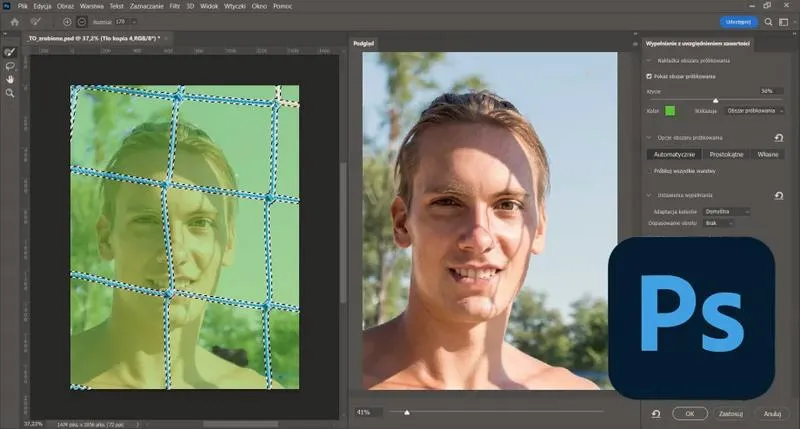
Na koniec warto podkreślić, jak istotne jest skorelowanie odwracania maski z innymi technikami edycyjnymi. Na przykład, można połączyć tę metodę z korekcją koloru, aby uzyskać jeszcze bardziej wyraziste efekty. Dzięki synergii różnych narzędzi w Photoshopie, mogę w pełni wcielić w życie swoje wizje graficzne i tworzyć wyjątkowe projekty. Dla mnie odwracanie maski stało się kluczowym elementem pracy w Photoshopie, którego nie mogę pominąć. To naprawdę zmienia sposób, w jaki postrzegam grafikę i jej potencjał.
| Aspekt | Opis |
|---|---|
| Znaczenie odwracania maski | Całkowita odmiana pracy nad zdjęciami, umożliwiająca kontrolę nad widocznością elementów obrazka. |
| Skróty klawiszowe | Użycie kombinacji Ctrl + I jako ulubiony sposób odwracania maski. |
| Zastosowanie | Odwracanie maski stosowane zarówno w prostych obrazkach, jak i w bardziej skomplikowanych projektach, takich jak kompozycje czy kolaże. |
| Kontrola nad edycją | Eksperymentowanie z poziomami krycia oraz gradientami przynosi znakomite rezultaty i efekt artystyczny. |
| Wyjątkowe efekty | Płynne przejścia w maskach warstwy, szczególnie w portretach, dodają głębi i charakteru zdjęciom. |
| Synergia z innymi technikami | Łączenie odwracania maski z korekcją koloru dla bardziej wyrazistych efektów. |
| Ogólne znaczenie | Kluczowy element pracy w Photoshopie, zmieniający sposób postrzegania grafiki i jej potencjału. |
Czy wiedziałeś, że odwracanie maski w Photoshopie nie tylko zmienia widoczność elementów, ale także może być wykorzystane do kreatywnego montażu zdjęć? Dzięki temu możesz łączyć różne fotografie w jedną kompozycję, nadając im spójny wygląd i atmosferę, co otwiera drzwi do nieskończonych możliwości artystycznych.
Inspiracje z prac artystów: kreatywne zastosowania masy w edycji
Odkrywanie kreatywnych zastosowań masy w edycji to dla mnie prawdziwa przyjemność, ponieważ jako artysta nieustannie poszukuję nowych sposobów na wyrażanie siebie. Masa modelarska otwiera przede mną zupełnie nowe możliwości, a jej formowanie pozwala na nieskończoną różnorodność kształtów i struktur. Dzięki tym technikom mogę tworzyć nie tylko ciekawe figurki, ale również unikalne dekoracje oraz elementy do moich projektów artystycznych. Na każdym kroku zaskakuje mnie, ile można osiągnąć, korzystając z tego prostego materiału.
Jednym z moich ulubionych zastosowań masy stało się tworzenie oryginalnych ram do obrazów. Używając masy, dodaję trójwymiarowe elementy, które nadają moim dziełom wyjątkowy charakter. To przypomina malowanie, lecz w rzeczywistości – bawię się teksturą, kształtem i kolorem. Każda ramka staje się swego rodzaju dziełem sztuki, harmonijnie współgrającym z obrazem wewnątrz. Oprócz walorów estetycznych, te ramy wprowadzają także osobisty wyraz do moich prac, co sprawia mi ogromną radość.
Kreatywne techniki wykorzystania masy w sztuce
Innym interesującym sposobem na użycie masy staje się tworzenie przestrzennych instalacji. Inspiruję się artystami, którzy potrafią w niezwykły sposób łączyć różne materiały, a masa doskonale wpisuje się w ten unikany nurt. Takie działania, zarówno na wystawach, jak i w przestrzeni publicznej, przyciągają uwagę i budują interakcję z odbiorcą. Projektując instalacje z użyciem masy, zyskuję możliwość eksperymentowania z formą oraz światłem, co sprawia, że każdy projekt staje się unikalny i niezapomniany.
Nie sposób pominąć również tego, jak masa świetnie współgra z technikami malarskimi. Możliwość malowania na niej oraz wkomponowywania innych materiałów, takich jak szkło czy metal, wprowadza do moich obrazów nową głębię i życie. Każda osoba, która je ogląda, dostrzega coś innego. Dla mnie takie połączenia stanowią prawdziwe pole do popisu – wciąż odkrywam, jak wiele można stworzyć, bawiąc się masą oraz różnorodnymi technikami artystycznymi.
Ciekawostką jest, że niektórzy artyści wykorzystują masę modelarską do kreowania efektów wzmacniających percepcję dzieł sztuki, stosując techniki gry światła i cienia; poprzez odpowiednie formowanie i malowanie, mogą nadać swoim pracom iluzję głębi, co sprawia, że stają się one bardziej angażujące dla widza.
FAQ - Najczęstsze pytania
Jakie jest znaczenie techniki maskowania w Photoshopie?Technika maskowania w Photoshopie pozwala na precyzyjną kontrolę nad tym, co jest widoczne, a co ukryte w projekcie. Dzięki niej możliwe jest nieniszczące edytowanie obrazów, co jest istotne dla twórców w kreatywnej dziedzinie.
Jak działają maski w Photoshopie?Maski w Photoshopie funkcjonują na zasadzie obrazów szaro-skalowych, gdzie białe obszary są widoczne, czerń ukrywa, a szarość symbolizuje półprzezroczystość. To zrozumienie daje możliwość eksperymentowania z wyglądem projektów.
Jakie są kroki do odwrócenia maski w Photoshopie?Aby odwrócić maskę, należy wybrać warstwę z maską, kliknąć na miniaturę maski, a następnie użyć skrótu Ctrl + I lub Cmd + I. Można także przejść do menu Obraz, a następnie wybrać Dopasowania i kliknąć Odwróć.
Jakie są najczęstsze błędy przy edycji maski w Photoshopie?Najczęstsze błędy obejmują niewłaściwe użycie narzędzi edycyjnych oraz brak zapisywania wersji roboczych, co może prowadzić do utraty danych. Niezrozumienie właściwości maski oraz nieużywanie warstw także utrudnia edycję i organizację projektów.
Jakie korzyści przynosi odwracanie maski w pracy twórczej?Odwracanie maski pozwala na uzyskanie zupełnie innych efektów w projektach, umożliwiając skupienie się na innych elementach obrazu. Użycie skrótów klawiszowych przyspiesza ten proces i zwiększa kreatywność w edycji.