


Zmiana tła na białe w Photoshopie wydaje się skomplikowana, jednak przy odpowiednim podejściu staje się naprawdę przyjemnym zadaniem. Na początku otwieram zdjęcie w programie. Następnie wybieram narzędzie Szybkiego Zaznaczania z przybornika i dostosowuję jego rozmiar, aby zaznaczyć jak największy fragment obiektu. Kluczową rolę odgrywa cierpliwość! Czasami konieczne okazuje się przybliżenie obrazu, aby dokładnie zaznaczyć nie tylko obiekt, ale także fragmenty wokół niego. Dzięki temu efekt końcowy zyska na jakości. Na pewno warto skorzystać z opcji Odejmij od zaznaczenia, aby usunąć zbędne elementy tła, zwłaszcza tam, gdzie kolory zlewają się ze sobą.
- Otwórz zdjęcie w Photoshopie.
- Skorzystaj z narzędzia Szybkiego Zaznaczania, aby zaznaczyć obiekt.
- Popraw zaznaczenie, usuwając zbędne elementy tła.
- Użyj opcji Popraw Krawędź, aby delikatnie wyregulować kontur obiektu.
- Skopiuj zaznaczenie do nowej warstwy.
- Utwórz nową warstwę tła i przeciągnij ją poniżej warstwy z obiektem.
- Wypełnij nową warstwę białym kolorem, aby stworzyć jednolite tło.
- Skorzystaj z narzędzi do precyzyjnego zaznaczenia i poprawy krawędzi dla lepszego efektu końcowego.
Precyzyjne poprawki krawędzi są kluczowe
Gdy udaje mi się zaznaczyć obiekt, przystępuję do poprawy krawędzi. W tym celu wybieram opcję Popraw Krawędź i dostosowuję ustawienia, aby kontur mojej wycinanki był jak najdelikatniejszy. To istotny krok, ponieważ pozwala na uniknięcie sztywnych linii, które mogą zrujnować cały efekt. Ponadto dobieram odpowiednie tło w podglądzie, co ułatwia dostrzeganie miejsc wymagających poprawy. Używam pędzla do obrysowania trudnych fragmentów, takich jak włosy czy delikatne elementy. Po dokonaniu wszystkich poprawek klikam OK, co skutkuje utworzeniem nowej warstwy z obiektem pozbawionym tła. Super, najgorsze mamy już za sobą!
Dodawanie białego tła to ostatni krok
Teraz przyszedł czas na dodanie nowego białego tła. W tym celu wybieram z menu opcję Nowa Warstwa i przeciągam tę warstwę poniżej warstwy z obiektem. Następnie sięgam po narzędzie Wypełnienia, aby na nowej warstwie stworzyć jednolity biały przestrzeń. Dzięki temu obiekt przykuje uwagę i wyróżni się na tym tle. Jeśli chcesz, możesz bawić się kolorami, ale #77b300białe tło idealnie sprawdzi się w wielu zastosowaniach, na przykład w zdjęciach produktowych. Cały proces jest naprawdę satysfakcjonujący, a efekty mogą okazać się imponujące!
Jak w szybki sposób zmienić tło na białe w Photoshopie
W poniższej liście przedstawiam szczegółowe kroki, które pozwolą Ci szybko i skutecznie usunąć tło ze zdjęcia oraz zastąpić je białym kolorem. Przestrzegając tych wskazówek, uzyskasz profesjonalny efekt w programie Adobe Photoshop.
- Otwórz zdjęcie w Photoshopie. Wybierz odpowiedni plik, aby rozpocząć edycję swojego obrazu.
- Zaznacz obiekt, który chcesz pozostawić. Skorzystaj z narzędzia SZYBKIE ZAZNACZANIE (skrót klawiaturowy: W). Zacznij od zaznaczenia jak największej części obiektu, pamiętając, że precyzyjne zaznaczenie krawędzi ma kluczowe znaczenie.
- Dostosuj zaznaczenie. Jeżeli tło ma podobny kolor do obiektu, wybierz opcję ODEJMIJ OD ZAZNACZENIA, aby usunąć niechciane elementy. Zadbaj o dokładność i zmniejsz rozmiar pędzla w najbardziej problematycznych miejscach, na przykład w obszarze włosów.
- Popraw krawędzie zaznaczenia. Wybierz opcję POPRAW KRAWĘDŹ z paska opcji. W nowym oknie ustaw widok tak, aby wyraźnie widzieć kontur obiektu – czarne tło często sprawdza się najlepiej w tym przypadku.
- Usuń pozostałości tła. Użyj narzędzia do poprawiania obrysów, aby usunąć ostatnie resztki tła wokół obiektu. Dostosuj suwaki w zakresie „wtapiania”, by uzyskać naturalny wygląd.
- Skopiuj zaznaczenie do nowej warstwy. Na zaznaczonym obiekcie kliknij prawym przyciskiem myszy i wybierz WARSTWA PRZEZ KOPIOWANIE. Stworzy to nową warstwę z samym obiektem, a tło pozostanie niewidoczne.
- Utwórz nową warstwę tła. Z menu WARSTWA wybierz NOWA, a następnie WARSTWA. Przeciągnij nową warstwę poniżej warstwy z obiektem, aby była widoczna.
- Nadaj nowej warstwie kolor biały. Użyj narzędzia do wypełniania lub pędzla, aby pokryć nową warstwę białym kolorem. Możesz także wybrać kolor z palety, aby ułatwić sobie pracę.
Jak poprawnie zaznaczyć obiekt przed zmianą tła?
Zmiana tła zdjęcia to jeden z najciekawszych elementów edytowania grafiki, a klucz do sukcesu stanowi poprawne zaznaczenie obiektu. Na początku otwieram nasze zdjęcie w Adobe Photoshopie i od razu zaczynam pracę. Wybieram narzędzie Szybkie Zaznaczanie, które świetnie sprawdza się przy takich projektach. Następnie dostosowuję rozmiar pędzla. Pamiętajmy, że precyzja w tym przypadku ma ogromne znaczenie, dlatego czasami warto przybliżyć obraz, aby dokładnie dopracować szczegóły.

Warto także zwrócić uwagę, że gdy nasz obiekt ma kolor zbliżony do tła, zaznaczenie staje się nieco trudniejsze. W takich sytuacjach nie waham się korzystać z opcji Odejmi od Zaznaczenia, aby delikatnie poprawić krawędzie. Po dokonaniu wstępnego zaznaczenia przyszedł czas na poprawę krawędzi. Dzięki funkcji Popraw Krawędź mogę dostosować to, jak mój obiekt wtapia się w nowe tło, co jest niezwykle ważne, aby uniknąć sztucznego wyglądu.
Dokładne zaznaczanie obiektu ma kluczowe znaczenie

Skupienie na detalach przynosi efekty, ponieważ każdy kąt i każdy fragment mogą zaważyć na ogólnym wrażeniu. Używając narzędzia Popraw Krawędź, wybieram odpowiednie tło, co ułatwia mi dostrzeganie niechcianych fragmentów. Zamiast czekać na popełnienie błędu, staram się na bieżąco przeglądać zmiany, co pozwala mi szybko i skutecznie dostosować zaznaczenie. Na końcu z radością korzystam z opcji W warstwie poprzez kopiowanie, aby stworzyć nową warstwę z wyciętym obiektem, co pozwala mi zachować pełną kontrolę nad wyglądem mojej kompozycji.
Gdy obiekt już zostanie zaznaczony tak, jak to sobie wymarzyłem, mogę przejść do zmiany tła. A jak już tu jesteś, odkryj skuteczne metody usuwania tła w Photoshopie. Otwieram nową warstwę i dodaję kolor lub obraz, który idealnie pasuje do mojego zamysłu. Efekt końcowy często mnie zaskakuje i sprawia mi ogromną frajdę, zwłaszcza kiedy dostrzegam, jakie możliwości oferuje Photoshop. Po zakończeniu czuję satysfakcję - nie tylko z dokonanej zmiany tła, ale także z nabycia kolejnej cennej umiejętności w świecie edycji zdjęć!
Ciekawostką jest, że korzystając z narzędzia Lasso, możesz uzyskać bardziej precyzyjne zaznaczenie w trudnych miejscach, takich jak włosy czy drobne detale, co znacznie poprawi jakość końcowego efektu przy zmianie tła.
Porady dotyczące wyboru idealnego tła dla zdjęcia

Wybór idealnego tła dla zdjęcia stanowi kluczowy element, który potrafi całkowicie odmienić jego odbiór. W tej liście znajdziesz najważniejsze porady dotyczące wyboru tła, abyś mógł podnieść jakość swoich fotografii. Skoncentrujemy się na kluczowych aspektach, które warto wziąć pod uwagę, by tło harmonijnie współgrało z obiektem zdjęcia.
- Jednolitość tła – Wybierając tło, warto skupić się na jednolitych kolorach, które nie dominują nad obiektem zdjęcia. Kolory w odcieniach szarości, bieli czy czerni okazują się najłatwiejsze do modyfikacji, a ponadto umożliwiają proste wycięcie obiektu w programie graficznym, np. Photoshop. Gdy tło jest wzorzyste lub wielokolorowe, zdecydowanie trudniej oddzielić obiekt od tła, co z kolei może wymagać znacznie więcej pracy przy edycji.
- Kontrast znaczenia – Upewnij się, że tło i obiekt różnią się pod względem kolorystycznym oraz teksturalnym. Taki kontrast nie tylko ułatwia edycję, ale również sprawia, że zdjęcie staje się bardziej wyraziste. Obiekty, które wyraźnie odcinają się od tła, prezentują się o wiele lepiej i przyciągają uwagę widza.
- Dystrakcje w tle – Unikaj zbędnych elementów w tle, które mogłyby odciągać uwagę od głównego obiektu zdjęcia. Im mniej rozpraszających szczegółów, tym łatwiej wzrok skupi się na tym, co najważniejsze. Zanim wykonasz zdjęcie, dokładnie przejrzyj całe tło, aby upewnić się, że nic nie zakłóca kompozycji.
- Naturalne tła – Czasami warto rozważyć wykorzystanie naturalnych tła, takich jak krajobrazy, ściany o interesującej teksturze czy naturalne zasłony. Takie tła dodają fotografiom autentyczności oraz charakteru. Pamiętaj jednak, żeby upewnić się, że tło współgra z modelem, aby nie wprowadzało chaosu do kadru.
Dlaczego warto korzystać z Photoshopa do edycji zdjęć?
Photoshop zajmuje szczególne miejsce w moim świecie edycji zdjęć i ułatwia mi kreatywne wyrażanie siebie. Skoro już krążymy wokół tego tematu, odkryj zasady korzystania z lampy błyskowej, aby poprawić swoje zdjęcia. Dzięki wszechstronności oraz potężnym funkcjom mogę przeprowadzać takie operacje jak zmiana tła, retuszowanie zdjęć czy poprawa kolorów w sposób szybki i prosty. Intuicyjny interfejs oraz zaawansowane narzędzia pomagają mi w tych zadaniach. Nie muszę być profesjonalnym grafikiem, by osiągać fantastyczne rezultaty – wystarczy chęć oraz odrobina eksperymentowania!
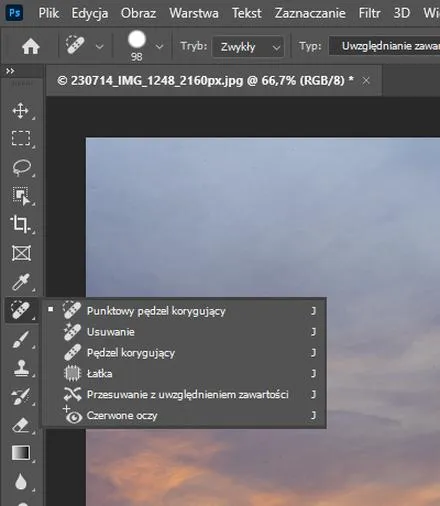
Jednym z powodów, dla których tak uwielbiam korzystać z Photoshopa, jest jego zdolność do precyzyjnej kontroli nad każdym elementem zdjęcia. Kiedy chcę usunąć tło lub zmienić kolor, narzędzie do zaznaczania pozwala mi na pełną swobodę w wyborze najdrobniejszych detali. Kliknij w ten link i poczytaj więcej. Dzięki możliwości dostosowania wszystkich krawędzi do perfekcji, czuję się pewnie, a efekt końcowy zawsze spełnia moje oczekiwania. Dodatkowo mogę korzystać z gotowych akcji, które jeszcze bardziej przyspieszają cały proces!
Photoshop oferuje nieograniczone możliwości kreatywne
Co więcej, Photoshop to nie tylko narzędzie do edycji zdjęć, ale także ogromna przestrzeń do kreatywnego wyrażania siebie. Możliwość dodawania różnych efektów, filtrów oraz tekstur sprawia, że tworzę unikalne kompozycje. Czasami natrafiam na szaloną ideę i dzięki tej aplikacji mogę ją zrealizować natychmiast! Odkrywanie nowych technik oraz doskonalenie umiejętności stanowią dla mnie codzienne wyzwanie, które przynosi ogromną radość i satysfakcję.
Na koniec warto podkreślić, że Photoshop to inwestycja, która zdecydowanie się opłaca. Choć początkowy koszt może być nieco wyższy, z każdym dniem dostrzegam coraz więcej korzyści, które z niego czerpię. W świat cyfrowej fotografii wchodzi się nie tylko z zamiarem poprawy zdjęć, ale także w celu odkrycia nieskończonych możliwości, jakie dają skrzynki narzędziowe tego programu. Każda edycja staje się nową przygodą, a ja uwielbiam tworzyć niepowtarzalne dzieła sztuki ze swoich zdjęć!
| Zaleta | Opis |
|---|---|
| Wszechstronność | Potężne funkcje pozwalające na szybką i prostą edycję, w tym zmianę tła, retuszowanie i poprawę kolorów. |
| Intuicyjny interfejs | Łatwe w użyciu narzędzia, które nie wymagają bycia profesjonalnym grafikiem. |
| Precyzyjna kontrola | Możliwość dokładnego zaznaczania i dostosowywania krawędzi, co zapewnia wysoką jakość efektów końcowych. |
| Gotowe akcje | Przyspieszają proces edycji, co zwiększa wydajność pracy. |
| Kreatywne wyrażanie siebie | Oferuje możliwość dodawania efektów, filtrów i tekstur, co sprzyja unikalnym kreacjom. |
| Inwestycja | Chociaż początkowy koszt jest wysoki, korzyści wzrastają z czasem oraz możliwości eksploracji w cyfrowej fotografii. |
Ciekawostką jest, że Photoshop został stworzony w 1987 roku przez dwóch braci, Johna i Thomasa Knoll, a jego początkowym celem była prosta edycja obrazów w czerni i bieli. Obecnie jednak program oferuje setki zaawansowanych funkcji, potrafiących dokonać niesamowitych transformacji zdjęć!
Źródła:
- https://www.jestrudo.pl/jak-zmienic-tlo-zdjecia/
Najczęściej zadawane pytania (FAQ)
Jakie narzędzie należy wybrać, aby zaznaczyć obiekt w Photoshopie?Aby zaznaczyć obiekt w Photoshopie, należy skorzystać z narzędzia Szybkiego Zaznaczania. Umożliwia ono zaznaczanie dużych fragmentów obiektu, co jest niezwykle pomocne w procesie edycji.
Dlaczego precyzyjne zaznaczenie krawędzi jest ważne?Precyzyjne zaznaczenie krawędzi ma kluczowe znaczenie, ponieważ pozwala uniknąć sztywnych linii, które mogą zrujnować efekt końcowy. Używanie opcji Popraw Krawędź umożliwia dostosowanie konturu i uzyskanie naturalniejszego wyglądu obiektu.
Jakie są kroki do dodania białego tła w Photoshopie?Aby dodać białe tło, należy utworzyć nową warstwę i przeciągnąć ją poniżej warstwy z obiektem. Następnie za pomocą narzędzia do wypełniania należy pokryć nową warstwę białym kolorem.
Co zrobić, gdy tło ma podobny kolor do obiektu?W sytuacji, gdy tło ma podobny kolor do obiektu, warto skorzystać z opcji Odejmi od Zaznaczenia, aby usunąć niechciane elementy. Dostosowanie rozmiaru pędzla w problematycznych miejscach również poprawi efekt końcowy.
Jakie korzyści płyną z korzystania z Photoshopa do edycji zdjęć?Photoshop oferuje wszechstronność oraz potężne funkcje, które ułatwiają edycję zdjęć, takie jak zmiana tła czy retuszowanie. Dzięki intuicyjnemu interfejsowi nawet osoby bez doświadczenia mogą osiągać fantastyczne rezultaty, co czyni go idealnym narzędziem do edycji.











