

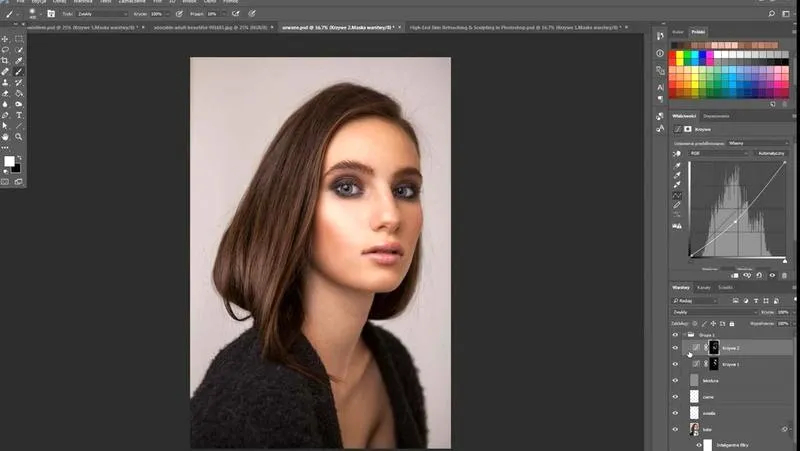
Photoshop to niesamowite narzędzie, które obfituje w funkcje umożliwiające rozmycie tła. Na przykład, rozmycie gaussowskie, które cieszy się ogromną popularnością, doskonale sprawdza się w uzyskiwaniu płynnego efektu rozmycia, nadając zdjęciom nowy wymiar. Dzięki niemu zmiękczamy detale tła, skutecznie kierując naszą uwagę na główny obiekt fotografii. Dostosowując promień rozmycia, uzyskujemy różne poziomy efektu – od subtelnych po intensywne, co pozwala na swobodne dopasowanie do indywidualnych potrzeb użytkownika.
Przechodząc do innych interesujących narzędzi, warto wspomnieć o rozmyciu soczewki, które naśladuje efekt płytkiej głębi ostrości. Ustawienia tego efektu tworzą rzeczywiste wrażenie, przypominające zdjęcia wykonane profesjonalnym aparatem, dzięki czemu nasze kadry stają się znacznie bardziej artystyczne. Co więcej, takie narzędzia jak Iris rozmycie skutecznie przyciągają uwagę do centralnego punktu obrazu, dodając owalny lub eliptyczny efekt rozmycia. Zdecydowanie warto eksperymentować, aby znaleźć idealną kombinację dla każdej fotografii.
Rozmycie tła można osiągnąć różnymi technikami
Kiedy pracujemy w Photoshopie, kluczowe znaczenie mają narzędzia do wyboru, takie jak Lasso czy Pióro. Umożliwiają one precyzyjne zaznaczanie obszaru zdjęcia, który chcemy pozostawić ostrym. Następnie z powodzeniem stosujemy efekt rozmycia do reszty tła. Takie podejście zapewnia większą elastyczność oraz kontrolę nad tym, które elementy zdjęcia będą wyraźne, a które rozmyte. Dodatkowo, narzędzie do szybkiego wyboru znacznie ułatwia proces, automatycznie zaznaczając obszary o podobnym kolorze, co znacznie przyspiesza edycję zdjęć.
Nie można również zapominać o technikach pracy z warstwami, które pozwalają na jeszcze większą precyzję w edycji. Duplikując warstwę tła i stosując do niej rozmycie, zyskujemy możliwość łatwego powrotu do oryginalnego obrazu oraz dostosowywania efektu rozmycia w dowolnym momencie. Taka elastyczność sprzyja eksperymentowaniu z różnymi stylami oraz konkretnymi efektami artystycznymi. W rezultacie każde zdjęcie może stać się unikalne i doskonale dopasowane do zamysłu artystycznego autora.
Jak rozmyć tło w Photoshopie, aby uwypuklić obiekt?
W poniższej liście przedstawiamy szczegółowe kroki dotyczące technik rozmywania tła w programie Adobe Photoshop. Każda z metod została opisana z myślą o skuteczności i precyzji, aby w ten sposób podkreślić główny obiekt w Twoim zdjęciu.
-
Użycie warstw:
- Na początku otwórz Photoshop i załaduj swoje zdjęcie.
- Następnie kliknij prawym przyciskiem myszy na warstwę tła, a potem wybierz "Zduplikuj warstwę".
- Kolejnym krokiem jest wykorzystanie narzędzia do zaznaczania (np. Lasso lub Snipping Tool) i precyzyjne obrysowanie obiektu, który chcesz pozostawić ostry.
- Dalszym etapem będzie kliknięcie na nowo zduplikowanej warstwie w przycisk "Dodaj maskę warstwy", co pozwoli na ukrycie tła.
- Potem przejdź do zakładki "Filtr" i wybierz "Rozmycie > Rozmycie Gaussa" lub inny preferowany typ rozmycia, a następnie dostosuj promień, aby uzyskać pożądany efekt.
- Na koniec użyj miękkiego pędzla na masce warstwy, aby wygładzić przejścia pomiędzy ostrym obiektem a rozmytym tłem. -
Wybór obiektu i efekt rozmycia tła:
- Rozpocznij od użycia opcji "Zaznacz >> Zaznacz obiekt", aby automatycznie wybrać główny temat na zdjęciu.
- Następnie odwróć zaznaczenie klikając w "Odwróć zaznaczenie", aby skupić się na tle, które chcesz rozmyć.
- Przejdź do "Filtr > Rozmycie" i wybierz "Rozmycie soczewki" lub "Rozmycie Bokeh". Dostosuj stopień rozmycia, aby uzyskać efekt głębi, gdzie obiekt pozostaje ostry, a tło staje się miękkie.
- Dodatkowo możesz skorzystać z narzędzi do dopasowania, które pozwolą kontrolować efekty, takie jak promień i rozmycie. -
Stworzenie efektu głębi ostrości:
- Aby uzyskać profesjonalny wygląd, zastosuj filtr "Wielowarstwowe rozmycie" (Tilt-Shift). Zduplikuj warstwę, a następnie na zawartości nowej warstwy stwórz gradient rozmycia, co pozwoli osiągnąć efekt miniaturki, gdzie wybrany obszar będzie ostry, a reszta miejsca rozmyta.
- Wejdź w "Filtr > Galeria rozmycia > Rozmycie z przesunięciem pochylenia" i dostosuj parametry ostrości oraz obszarów rozmycia, aby wyraźnie podkreślić centralny punkt zdjęcia.
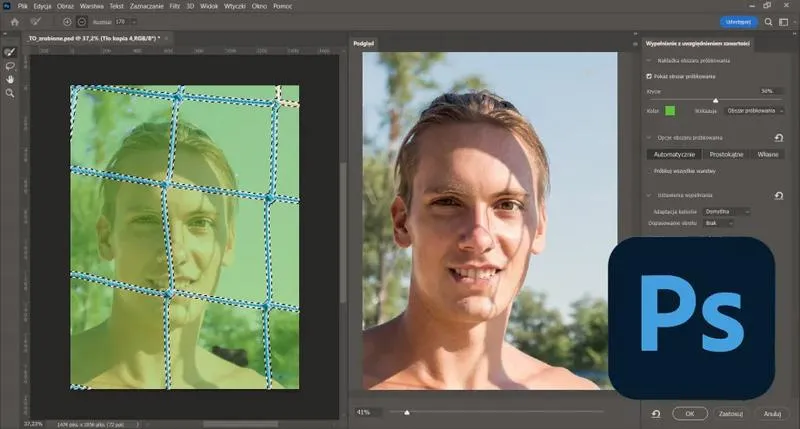
Przestrzegając powyższych wskazówek, z łatwością uzyskasz efektywne rozmycie tła w Photoshopie, co podkreśli oraz uwypukli główny obiekt w Twoim zdjęciu. Wybór odpowiedniej metody zależy od Twojego stylu edycji oraz efektu, jaki chcesz osiągnąć.
Zastosowanie technik rozmycia tła do poprawy portretów
Rozmycie tła to technika, która może znacząco poprawić jakość portretów. Program Photoshop oferuje przy tym wiele narzędzi i metod, które pozwalają uzyskać profesjonalne efekty. Dzięki rozmyciu tła widz skupia uwagę na głównym obiekcie, co czyni go bardziej wyrazistym. W związku z tym poniżej przedstawiam listę kluczowych technik rozmycia tła, które zdecydowanie pomogą w poprawie portretów.
- Rozmycie Gaussowskie - To jedna z najczęściej stosowanych metod. Technika ta polega na płynnej modyfikacji kolorów pikseli w wybranym obszarze, co skutkuje zmiękczeniem ostrych szczegółów. Aby wykorzystać tę metodę w Photoshopie, skopiuj warstwę, a następnie nałóż filtr Gaussowskiego rozmycia. Dostosuj promień, by uzyskać pożądany efekt, co sprawia, że ta metoda świetnie nadaje się do tworzenia subtelnych i estetycznych tła.
- Rozmycie soczewki (Lens Blur) - Ta technika imituje efekt płytkiej głębi ostrości, który jest typowy dla profesjonalnych obiektywów. Umożliwia precyzyjne kontrolowanie stopnia rozmycia tła w zależności od odległości od obiektu, co dodaje zdjęciu głębi oraz realistyczności. Korzystając z opcji "Zaznacz i maskuj" w Photoshopie, zaznacz obiekt, a potem zastosuj filtr Lens Blur, co pozwoli uzyskać wrażenie trójwymiarowości.
- Rozmycie Bokeh - Kreatywne podejście do rozmycia tła polega na naśladowaniu efektu oferowanego przez obiektywy o płytkiej głębi ostrości. Ta technika umożliwia tworzenie artystycznych, estetycznych światełek w tle, które dodatkowo skupiają uwagę na głównym obiekcie. W Photoshopie osiągniesz to przez zastosowanie filtru Bokeh, który oferuje różnorodne kształty i intensywność rozmycia.
- Rozmycie Tilt-Shift - Stosując tę technikę, możesz uzyskać efekt miniaturyzacji, gdzie niektóre obszary zdjęcia pozostają w ostrości, podczas gdy inne są rozmyte. Metoda ta idealnie podkreśla wybrane części obrazu, tworząc interesujące wizualnie kompozycje. Precyzyjne zaznaczenie obszarów ostrości i rozmycia przebiega przy użyciu filtru Tilt-Shift.
- Używanie warstw i masek warstw - Kluczowym elementem w edycji zdjęć pozostaje umiejętność pracy z warstwami. W Photoshopie stwórz kopię tła, a następnie zastosuj maski warstw, by nałożyć rozmycie na wybranym obszarze. Taki sposób pozwala zachować pełną kontrolę nad tym, które elementy pozostaną ostre, a które będą rozmyte, umożliwiając płynne przejścia między różnymi obszarami obrazu.
Jak efekty rozmycia tła wpływają na estetykę zdjęć
Efekty rozmycia tła od dłuższego czasu fascynują zarówno amatorów, jak i zawodowych fotografów. W pierwszej kolejności, rozmycie tła przyciąga wzrok widza do głównego obiektu na zdjęciu, dlatego często wykorzystuje je się w portretach. Dzięki technikom edycyjnym, takim jak rozmycie gaussowskie czy bokeh, możemy uzyskać oszałamiające efekty wizualne, które nadają zdjęciom głębię i charakter. Co więcej, badania pokazują, że zdjęcia z wyraźnym pierwszym planem oraz rozmytym tłem mają średnio o 30% wyższy wskaźnik akceptacji na platformach społecznościowych.
Właściwe stosowanie rozmycia tła nadaje zdjęciom subtelny, artystyczny wygląd, a w odpowiednich okolicznościach można wręcz osiągnąć bajkowy efekt. Na przykład, stosując technikę rozmycia soczewkowego, imitujemy sposób, w jaki obiektyw aparatu rozmywa tło, co pozwala na tworzenie zjawiskowych kompozycji. Badania przeprowadzone za granicą wskazują, że 65% ankietowanych uważa rozmyte tło za kluczowy element przyciągający uwagę do głównego obiektu. Szczególnie wyraźnie można to zauważyć w przypadku zdjęć zwierząt lub dzieci, gdzie podkreślenie detali ich twarzy w kontraście do rozmytego tła wydobywa emocje. Jeżeli ciekawi cię ta tematyka to odkryj skuteczne metody usuwania tła w Photoshopie.
Rozmycie tła poprawia kompozycję i kieruje uwagę widza
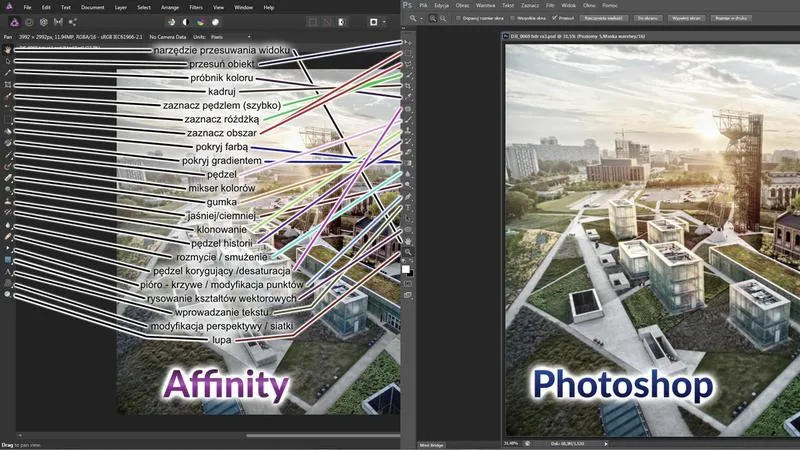
Kiedy mówimy o technicznych aspektach, które wpływają na jakość uzyskiwanych efektów, nie możemy pominąć kluczowych narzędzi. Używając programów takich jak Adobe Photoshop, mamy dostęp do różnorodnych narzędzi, w tym filtru rozmycia gaussowskiego czy iris blur, co pozwala na precyzyjne kontrolowanie intensywności rozmycia. Parametry dotyczące głębi ostrości, takie jak ustawienie przysłony na f/1. Jeżeli temat cię interesuje, sprawdź, jak łatwo ustawić ostrość w aparacie Canon.8, mają również istotny wpływ na uzyskanie zamierzonego efektu. Statystyki pokazują, że dłuższe ogniskowe przy mniejszych przysłonach generują bardziej zatarte tło, co potwierdzają dane z branży fotograficznej, w której 75% profesjonalnych fotografów używa tych technik w swojej pracy.
Podsumowując, efekty rozmycia tła odgrywają ogromną rolę w estetyce zdjęć. Dzięki umiejętnemu ich zastosowaniu możemy znacząco poprawić jakość naszych prac oraz skutecznie je promować w sieci. Niezależnie od wybranej techniki, czy to w kontekście portretów, zdjęć produktowych, czy wideo, umiejętność odpowiedniej edycji tła z pewnością wzbogaca nasze fotografie, nadając im bardziej profesjonalny wygląd. W czasach, gdy zdjęcia stają się kluczowe dla komunikacji wizualnej, warto nieustannie poszerzać swoje umiejętności w tym zakresie.
Ciekawostką jest, że w fotografii portretowej często stosuje się efekt rozmycia tła nie tylko dla estetyki, ale także aby ukryć niepożądane elementy tła, które mogą odwracać uwagę od głównego obiektu, tworząc w ten sposób bardziej harmonijną kompozycję.
Poradnik krok po kroku: Rozmycie tła w Photoshopie dla początkujących
Rozmycie tła w Photoshopie stanowi jedną z najpopularniejszych technik edycyjnych, ponieważ skutecznie kieruje uwagę na główny obiekt zdjęcia. Pod tym linkiem znajdziesz wpis, w którym o tym wspominamy. Choć może wydawać się to skomplikowane, w rzeczywistości możesz to zrealizować w kilku prostych krokach, nawet jeśli jesteś początkującym użytkownikiem. Ważne jest, aby pamiętać, że odpowiednie rozmycie tła potrafi całkowicie odmienić odbiór zdjęcia. Dlatego przygotowałem dla Was prosty poradnik, który krok po kroku poprowadzi Was przez ten kreatywny proces.

Na początek otwórz swoje zdjęcie w Photoshopie. Jeśli interesuje cię ten temat to odkryj, jak stworzyć efektowną kratkę w photoshopie. Pierwszym krokiem będzie zaznaczenie obiektu, który pragniesz pozostawić ostry. Możesz skorzystać z narzędzi takich jak "Zaznacz i maskuj" lub "Szybkie zaznaczanie". Warto poświęcić na to chwilę, aby precyzyjnie obrysować krawędzie. Dzięki temu uzyskasz lepszy efekt. Gdy już to zrobisz, utwórz maskę warstwy, co pozwoli Ci oddzielić wybrany obiekt od tła. Pamiętaj, że to kluczowy moment dla uzyskania zadowalającego wyniku.
Wybór odpowiedniej metody rozmycia tła w Photoshopie
Po odizolowaniu obiektu przejdź do właściwego rozmycia tła. Photoshop oferuje różne typy rozmycia, takie jak rozmycie gaussowskie oraz rozmycie soczewkowe. Rozmycie gaussowskie to najprostsza i najczęściej stosowana metoda, aby osiągnąć efekt płynnego rozmycia. Wybierz opcję "Filtr", następnie "Rozmycie" i "Rozmycie Gaussa". Dostosuj promień rozmycia, aby osiągnąć pożądany efekt. Z mojej perspektywy, promień około 10-15 pikseli zazwyczaj przynosi zadowalające rezultaty, ale pamiętaj, że wszystko zależy od intensywności, jaką chcesz uzyskać.

Na koniec nie zapomnij o drobnych poprawkach. Po zastosowaniu rozmycia warto użyć narzędzia do wygładzania lub zmiękczania krawędzi na masce warstwy, dzięki czemu przejścia będą bardziej naturalne. Dzięki temu unikniesz ostrej granicy pomiędzy obiektem a tłem, co często zdradza edytowane zdjęcia. Przy odrobinie praktyki stworzysz profesjonalnie wyglądające zdjęcia, w które możesz śmiało inwestować czas i energię. Zyskasz nie tylko wartościowe umiejętności, ale także satysfakcję z pięknych efektów swoich działań!
| Krok | Opis |
|---|---|
| 1 | Otwórz swoje zdjęcie w Photoshopie. |
| 2 | Zaznacz obiekt, który chcesz pozostawić ostry, korzystając z narzędzi "Zaznacz i maskuj" lub "Szybkie zaznaczanie". |
| 3 | Utwórz maskę warstwy, aby oddzielić wybrany obiekt od tła. |
| 4 | Wybierz metodę rozmycia tła (np. rozmycie gaussowskie lub soczewkowe) z menu "Filtr". |
| 5 | Dostosuj promień rozmycia w zależności od pożądanego efektu (około 10-15 pikseli). |
| 6 | Użyj narzędzia do wygładzania lub zmiękczania krawędzi na masce warstwy, aby uzyskać naturalne przejścia. |
Źródła:
- https://www.capcut.com/pl-pl/resource/how-to-blur-background-in-photoshop
- https://photo-works.net/pl/jak-rozmyc-tlo-na-zdjeciu.php
- https://marszalstudio.pl/jak-rozmyc-tlo-na-zdjeciu/
- https://zieniu.pl/jak-uzyskac-rozmycie-tla-na-zd/











