

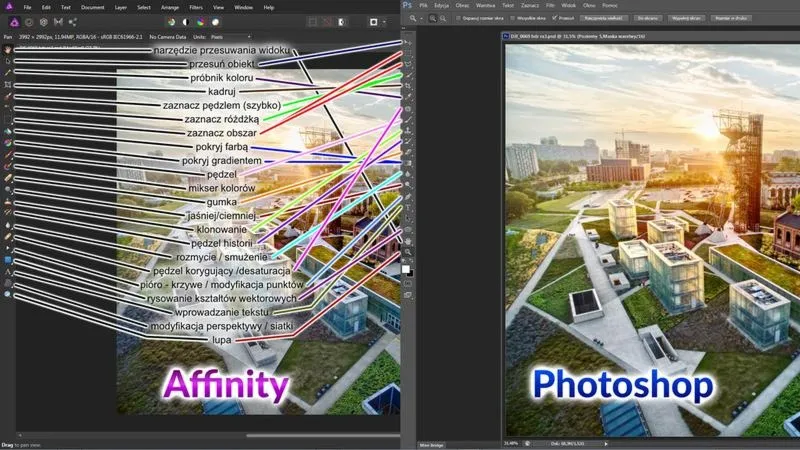
Gdy myślę o obracaniu zdjęć, od razu przychodzą mi na myśl chwile, w których wyjmuję telefon i przeglądam zdjęcia, które uchwyciły wyjątkowe momenty, ale niestety zostały wykonane w niewłaściwej orientacji. Na szczęście większość systemów operacyjnych nowoczesnych telefonów i komputerów oferuje wbudowane narzędzia, które umożliwiają szybkie oraz łatwe korygowanie orientacji obrazów. W przypadku systemu Windows wystarczy otworzyć zdjęcie w aplikacji Zdjęcia, a następnie skorzystać z ikony obrotu lub po prostu użyć skrótu Ctrl + R, by w kilka chwil zmienić wygląd obrazu. Skoro już tu trafiłeś to odkryj najlepsze oferty wywoływania zdjęć online. Z kolei użytkownicy macOS również zyskują łatwość obsługi, ponieważ dzięki Podglądowi mogą znaleźć opcję obracania zdjęć w menu Narzędzia.
- Obracanie zdjęć jest łatwe dzięki wbudowanym narzędziom w systemach Windows i macOS.
- Można korzystać z lustrzanego odbicia i danych EXIF w aplikacjach mobilnych, co przyspiesza proces edycji.
- Istnieje wiele aplikacji online, takich jak Canva i Fotor, które ułatwiają obracanie zdjęć, ale mogą kompresować obrazy.
- W Adobe Photoshop można używać narzędzia Free Transform, aby precyzyjnie obracać zdjęcia.
- Można również obracać zdjęcia za pomocą menu Edycja i korzystać z klawiszy modyfikujących dla większej precyzji.
- Dane EXIF ułatwiają automatyczne obracanie zdjęć na podstawie informacji o orientacji.
- Zawsze warto zachować oryginalne zdjęcia przed wprowadzeniem zmian, aby uniknąć utraty jakości.
Warto zauważyć, że obracanie zdjęć nie ogranicza się jedynie do odwracania ich o 90 stopni. Możemy również korzystać z lustrzanego odbicia, co przyczynia się do stworzenia interesującego efektu wizualnego. Kiedy edytujemy zdjęcia w celu publikacji w mediach społecznościowych, pamiętajmy, iż wiele aplikacji mobilnych, takich jak Google Photos, automatycznie poprawia orientację zdjęć na podstawie danych EXIF. Te funkcje pozwalają nam zaoszczędzić sporo czasu na ręcznych korektach, co z pewnością przydaje się, szczególnie gdy mamy do czynienia z dużą ilością zdjęć. Niezależnie od przypadku, niezwykle istotne jest, aby upewnić się, że nasze zmiany zostały zapisane.
Łatwe w użyciu narzędzia do obracania zdjęć
Poza systemowymi narzędziami, warto także zwrócić uwagę na różnorodne aplikacje online, które oferują możliwość obracania zdjęć. Platformy takie jak Canva czy Fotor nie tylko zapewniają wygodę użytkowania, ale również umożliwiają edytowanie zdjęć z dowolnego miejsca. Warto jednak pamiętać, że niektóre z tych narzędzi mogą kompresować obrazy, co wpływa na ich jakość. Dlatego zawsze warto zadbać o posiadanie kopii oryginalnego zdjęcia przed wprowadzeniem trwałych zmian. Ta sama zasada odnosi się także do korzystania z narzędzi mobilnych – warto sprawdzić, czy orientacja zdjęcia jest poprawna, zanim je opublikujemy, aby uniknąć niepotrzebnych kłopotów.
Na koniec chciałbym podkreślić, że umiejętność obracania zdjęć stanowi jedną z podstawowych technik, które mogą znacząco poprawić naszą efektywność w obróbce graficznej. Jeśli masz czas i chęci to odkryj najlepsze obiektywy do D750 dla idealnych zdjęć. Dzięki szybkości i łatwości korzystania z wbudowanych narzędzi mogę dokonywać nie tylko prostych, ale i precyzyjnych korekt, co sprawia, że każde zdjęcie prezentuje się rewelacyjnie. Uważam, że to zdolność, którą każdy użytkownik powinien opanować, aby w pełni wykorzystać potencjał swoich zdjęć.
Jak szybko i skutecznie obrócić zdjęcie w Photoshopie
W niniejszym poradniku przedstawiam szczegółowy proces obracania zdjęć w programie Adobe Photoshop. Dowiesz się, jak skutecznie wykorzystywać kluczowe narzędzia oraz techniki, które umożliwią precyzyjne i efektywne manipulowanie obrazami. Przechodząc przez poniższe kroki, opanujesz tę podstawową funkcję, a jednocześnie zdobędziesz wiedzę na temat bardziej zaawansowanych opcji obróbki.
- Wybierz warstwę lub obiekt do obracania Na początku upewnij się, że pracujesz na właściwej warstwie. Zaznacz ją w panelu warstw. Jeżeli chcesz obrócić tylko część zdjęcia, wykorzystaj narzędzia selekcji, takie jak Lasso Tool czy Rectangle Marquee Tool, aby zaznaczyć interesujący Cię fragment. Następnie skopiuj zaznaczenie na nową warstwę, naciskając Ctrl + J (Cmd + J na macOS).
- Aktywuj narzędzie Free Transform W kolejnym kroku naciśnij Ctrl + T (Cmd + T), aby aktywować narzędzie Free Transform. W tym momencie zauważysz, że wybrana warstwa otoczy się ramką. Ta ramka pozwala nie tylko na obrót, ale także na skalowanie i pochylanie.
- Obróć obiekt Następnie najedź kursorem na narożnik ramki transformacji. Przeciągnij myszką, aby obrócić obiekt. Jeżeli pragniesz uzyskać precyzyjny obrót, pamiętaj, aby przytrzymać klawisz Shift, co spowoduje obrót co 15 stopni. Kontynuuj manipulację, aż osiągniesz pożądany kąt.
- Zatwierdź zmiany Aby zatwierdzić wprowadzone zmiany, naciśnij klawisz Enter. Jeżeli zdecydujesz się cofnąć ostatnią operację, skorzystaj ze skrótu Ctrl + Z (Cmd + Z na macOS), co pozwoli Ci przywrócić pierwotny stan obrazu.
- Skorzystaj z opcji edycji w menu Jeśli preferujesz obracanie za pomocą menu, przejdź do Edycja > Transformacja. Wybierz jedną z dostępnych opcji: Obrót o 90° w prawo, 90° w lewo lub 180°. To szybkie rozwiązanie będzie pomocne dla prostych korekt orientacji.
| System operacyjny | Metoda obracania zdjęć |
|---|---|
| Windows | Otwórz zdjęcie w aplikacji Zdjęcia, skorzystaj z ikony obrotu lub użyj skrótu Ctrl + R |
| macOS | Użyj Podglądu i wybierz opcję obracania w menu Narzędzia |
| Google Photos | Automatyczne poprawianie orientacji zdjęć na podstawie danych EXIF |
| Canva | Online narzędzie do obracania zdjęć z wygodą użytkowania |
| Fotor | Online narzędzie do obracania zdjęć z wygodą użytkowania |
Najlepsze techniki obracania zdjęć w Photoshopie dla początkujących
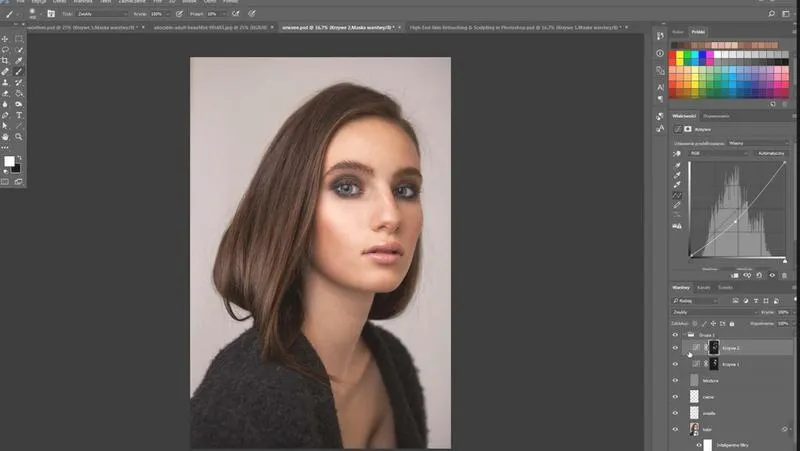
Obracanie zdjęć w Photoshopie może na pierwszy rzut oka wydawać się skomplikowane, jednak w rzeczywistości stanowi jedną z podstawowych umiejętności, które każdy początkujący użytkownik powinien szybko opanować. Program ten dysponuje różnorodnymi narzędziami, które znacząco ułatwiają ten proces, dzięki czemu możemy błyskawicznie i skutecznie poprawić orientację naszych obrazów. Z tego powodu zarówno fotografowie, jak i graficy muszą znać te techniki, aby osiągnąć profesjonalne rezultaty.
Jedno z najczęściej używanych narzędzi do obracania zdjęć w Photoshopie to Free Transform, które aktywujemy za pomocą skrótu Ctrl+T (na Windowsie) lub Cmd+T (na Macu). Więcej informacji tutaj. Narzędzie to oferuje wielką elastyczność, umożliwiając nie tylko obracanie, ale również skalowanie i pochylanie obiektów. Przytrzymując klawisz Shift podczas obracania, z łatwością uzyskujemy idealne kąty, co okazuje się szczególnie przydatne w bardziej złożonych projektach. Niezwykle istotne jest również pamiętanie o zatwierdzaniu zmian klawiszem Enter, aby uniknąć utraty wprowadzonych poprawek.
Wykorzystanie menu Edycja do szybkiego obracania zdjęć
Kolejną, równie prostą metodą jest skorzystanie z opcji dostępnych w menu Edycja. Wybierając Transformacja, z łatwością obrócimy zdjęcie o konkretne kąty – przykładowo, możemy szybko obrócić je dokładnie o dziewięćdziesiąt stopni w lewo lub prawo, a także o sto osiemdziesiąt stopni, co przyda się do prostowania zdjęć, które znalazły się do góry nogami. Jeśli cię to interesuje to więcej przeczytasz tutaj. Ta metoda może okazać się bardziej intuicyjna dla osób, które dopiero zaczynają swoją przygodę z edytowaniem. Dodatkowo, warto zapoznać się z klawiszami modyfikującymi, które umożliwiają jeszcze większą precyzję.
Praca w Photoshopie to niekończąca się podróż. Każde zdjęcie to nowa historia, którą możemy opowiedzieć za pomocą narzędzi, które mamy do dyspozycji. Im więcej eksperymentujemy, tym więcej odkrywamy.

Pamiętajmy, że obrócenie zdjęcia to tylko początek – warto również eksperymentować z różnymi efektami i transformacjami. Na przykład, zmieniając punkt obrotu na wolną transformację, możemy uzyskać interesujące efekty wizualne. Jako początkujący, regularne ćwiczenie i eksplorowanie różnych technik w Photoshopie pozwolą nam stać się biegłymi w obróbce graficznej. Im więcej będziemy praktykować, tym lepiej odkryjemy możliwości programu oraz stworzymy nietuzinkowe kompozycje zdjęciowe.
Czy wiesz, że używając narzędzia Free Transform, możesz również obracać zdjęcia w dowolnym kierunku, trzymając klawisz Alt (na Windowsie) lub Option (na Macu), co pozwala na swobodne przekształcanie obrazów w celu uzyskania unikalnych efektów?
Jak wykorzystać zaawansowane techniki obracania zdjęć w Photoshopie?
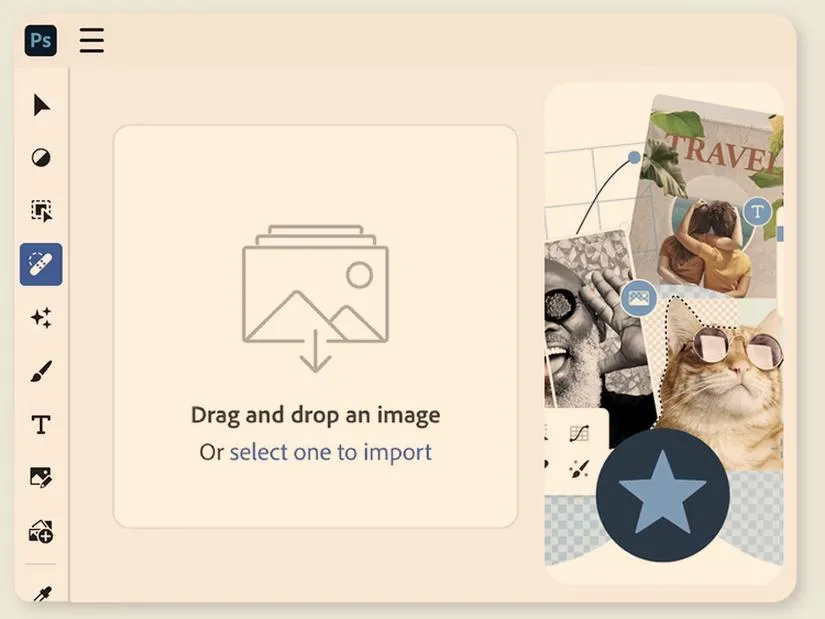
Obracanie zdjęć w Adobe Photoshop to umiejętność, którą warto doskonalić, ponieważ znacząco podnosi jakość projektów. Zawsze zaczynam od upewnienia się, że wybrałem odpowiednią warstwę w panelu warstw, co jest kluczowe dla dalszej pracy. Następnie korzystam z narzędzia Free Transform, aktywując je klawiszami Ctrl + T na Windowsie lub Cmd + T na macOS. To narzędzie otacza mój obiekt ramką, co ułatwia przeciąganie narożników w celu obrócenia go w pożądanym kierunku. Co istotne, przytrzymując klawisz Shift, mogę obrócić obiekt co 15 stopni, co zapewnia większą precyzję podczas edycji.
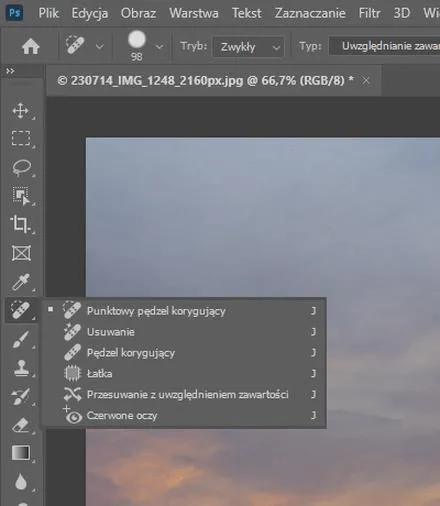
Nie boję się eksperymentować z różnymi technikami, jakie oferuje Photoshop. Poza Free Transform, często wykorzystuję opcje dostępne w menu Edycja > Transformacja, co pozwala mi szybko obrócić obiekt o 90 stopni w prawo lub lewo. Co więcej, funkcja „Obróć dowolnie” umożliwia mi wprowadzanie precyzyjnych wartości kąta, co daje dodatkową kontrolę nad efektem końcowym. Zawsze pamiętam również o zatwierdzeniu zmian klawiszem Enter, aby upewnić się, że wszystkie modyfikacje zostały poprawnie zastosowane.
Wykorzystanie danych EXIF do automatycznego obracania zdjęć
Przy ogromnej liczbie zdjęć, które regularnie edytuję, automatyczne obracanie na podstawie danych EXIF staje się niezwykle pomocne. Te dane, które zapisuje aparat w momencie robienia zdjęcia, zawierają informacje o orientacji, co ułatwia mi korygowanie elementów, które są kluczowe w mojej pracy. W Photoshopie oszczędzam w ten sposób wiele czasu, unikając ręcznego obracania każdego zdjęcia, co szczególnie w większych projektach bywa uciążliwe.
Na bardziej zaawansowanym poziomie sięgam po techniki 3D, które pozwalają mi na obracanie obiektów w przestrzeni. Narzędzia 3D oferują niesamowite efekty, jednak wymagają większej mocy obliczeniowej mojego komputera. Czasami również korzystam z Puppet Warp, co pozwala mi na niezwykle precyzyjne deformacje. Dzięki tym narzędziom mogę modyfikować zdjęcia w sposób, który wydaje się niemożliwy, tworząc unikalne efekty wizualne. Coś dla zainteresowanych tą tematyką: odkryj techniki profesjonalnego wycinania postaci w Photoshopie. Takie techniki otwierają przede mną nowe horyzonty w moich projektach graficznych.
Czy wiesz, że użycie funkcji „Obróć dowolnie” w Photoshopie pozwala nie tylko na precyzyjne ustawienie kąta, ale także na wprowadzenie kątów ujemnych? Dzięki temu możesz łatwo obracać obiekty w kierunku przeciwnym do ruchu wskazówek zegara, co daje jeszcze więcej możliwości w edycji zdjęć.
Automatyczne obracanie zdjęć na podstawie danych EXIF w praktyce
W poniższej liście znajdziesz szczegółowe wskazówki dotyczące automatycznego obracania zdjęć, bazujące na danych EXIF. Przedstawimy kluczowe aspekty, narzędzia oraz techniki, które umożliwiają efektywne zarządzanie orientacją zdjęć w różnych aplikacjach i programach graficznych.
- Zrozumienie danych EXIF: Dane EXIF (Exchangeable Image File Format) zawierają metadane, które dostarczają informacji o zdjęciu, w tym orientacji aparatu w momencie robienia zdjęcia. Aparaty archiwizują te dane, a następnie można je wykorzystać do automatycznej korekty orientacji zdjęcia. Kiedy aplikacje graficzne wyświetlają zdjęcie, interpretują odpowiednią informację z EXIF, aby dostosować jego orientację, co znacznie przyspiesza proces edycji, eliminując konieczność ręcznego obracania w wielu sytuacjach.
- Praktyczne narzędzia do automatycznego obracania: Istnieje wiele programów, takich jak Adobe Photoshop, a także aplikacje online jak Google Photos czy Canva, które oferują funkcję automatycznego obracania zdjęć, bazując na danych EXIF. Aby skorzystać z tej opcji, wystarczy otworzyć zdjęcie w odpowiedniej aplikacji, a program zinterpretuje dane EXIF i automatycznie dostosuje orientację. Zdecydowanie warto zweryfikować orientację po automatycznym obrocie, szczególnie w przypadku zdjęć, które wcześniej były edytowane, ponieważ mogły one zmienić pierwotne dane EXIF.
- Ręczne korekty orientacji obrazów: Nawet przy automatycznym obrocie czasami mogą wystąpić błędy; z tego powodu użytkownicy powinni być przygotowani na ręczne poprawki. W programach takich jak Photoshop można użyć narzędzia Free Transform (Ctrl+T lub Cmd+T), aby ręcznie obracać zarówno wybrane elementy, jak i całe zdjęcia. Każde kliknięcie na ikonie obrotu może być wielokrotnie powtarzane, co pozwala uzyskać precyzyjne ustawienie zdjęcia według oczekiwanego poziomu.
- Zachowanie jakości zdjęcia: Automatyczne obracanie zdjęć nie powinno wpływać na ich jakość, pod warunkiem, że dokonujesz zmian w oryginalnym formacie pliku. Jeśli korzystasz z aplikacji, które kompresują obrazy, możesz zauważyć spadek jakości. Z tego względu zawsze warto zachować kopię oryginalnego pliku przed dokonaniem jakichkolwiek edycji. Jeśli to możliwe, używaj opcji bezstratnej kompresji, aby maksymalnie zachować jakość obrazu po obróbce.
Źródła:
- https://pomocfb.pl/blog/jak-obrocic-zdjecie-kompleksowy-przewodnik-po-technikach-i-narzedziach
Pytania i odpowiedzi
Jak obracać zdjęcia w systemie Windows?Aby obrócić zdjęcia w systemie Windows, wystarczy otworzyć zdjęcie w aplikacji Zdjęcia, a następnie skorzystać z ikony obrotu lub użyć skrótu Ctrl + R. To szybki i prosty sposób na zmianę orientacji zdjęcia.
Czy mogę używać narzędzi online do obracania zdjęć?Tak, istnieje wiele aplikacji online, takich jak Canva czy Fotor, które umożliwiają obracanie zdjęć. Warto jednak pamiętać, że niektóre z tych narzędzi mogą kompresować obrazy, co może negatywnie wpłynąć na ich jakość.
Jakie są podstawowe kroki do obracania zdjęć w Photoshopie?Podstawowe kroki obejmują wybór warstwy do obracania, aktywację narzędzia Free Transform poprzez naciśnięcie Ctrl + T, a następnie obrócenie obiektu przeciągając cursor w narożniku ramki transformacji. Po zakończeniu zmian zatwierdź je klawiszem Enter.
Czy mogę obracać zdjęcia w Photoshopie precyzyjnie?Tak, aby uzyskać precyzyjny obrót, możesz przytrzymać klawisz Shift podczas obracania obiektu, co spowoduje obrót co 15 stopni. Dodatkowo, możesz korzystać z opcji w menu Edycja, aby obracać zdjęcie o określone kąty.
Co to są dane EXIF i jak wpływają na obracanie zdjęć?Dane EXIF to metadane, które zawierają informacje o zdjęciu, w tym orientację aparatu w momencie robienia zdjęcia. Możesz je wykorzystać do automatycznej korekty orientacji zdjęć w programach, co znacząco przyspiesza proces edycji.











