

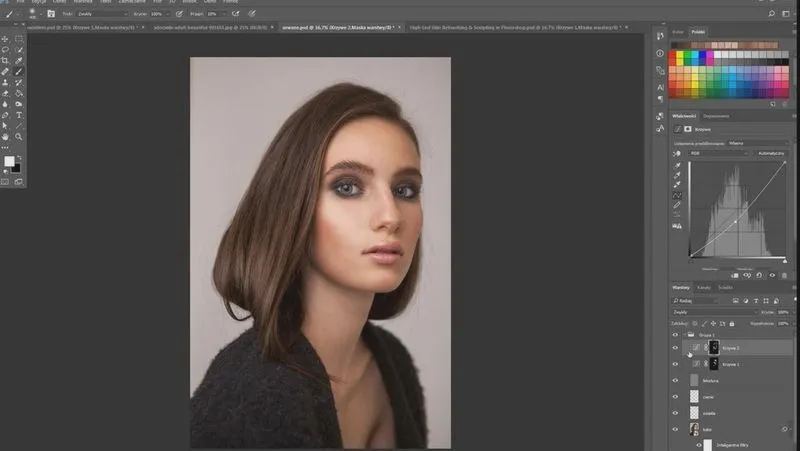
Kiedy zaczynam swoją pracę w Photoshopie, często muszę zmierzyć się z konwersją grafiki rastrowej. Choć to zadanie może wydawać się skomplikowane, w rzeczywistości staje się dla mnie doskonałą okazją do eksperymentowania z różnorodnymi technikami. W zależności od efektu, który pragnę osiągnąć, sięgam po różne narzędzia, takie jak zaznaczenie obiektu, warstwy oraz filtry. Każde z tych narzędzi dysponuje unikalnymi właściwościami, które umożliwiają mi twórcze podejście do pracy nad grafiką.
Wśród moich ulubionych metod konwersji znajduję opcję "Przekształć w kształt". Dzięki tej funkcji mogę przekształcać skomplikowane obrazy w wektory, co otwiera przede mną mnóstwo możliwości edycyjnych. Zazwyczaj korzystam z tej funkcji podczas tworzenia logo lub ilustracji, ponieważ wektory zapewniają wysoką jakość niezależnie od rozmiaru. Ponadto, gdy planuję drukować swoje prace, zawsze upewniam się, że grafika została właściwie skonwertowana, aby uniknąć niepożądanych efektów na wydruku.
Wykorzystanie filtrów i masek do udoskonalania grafiki
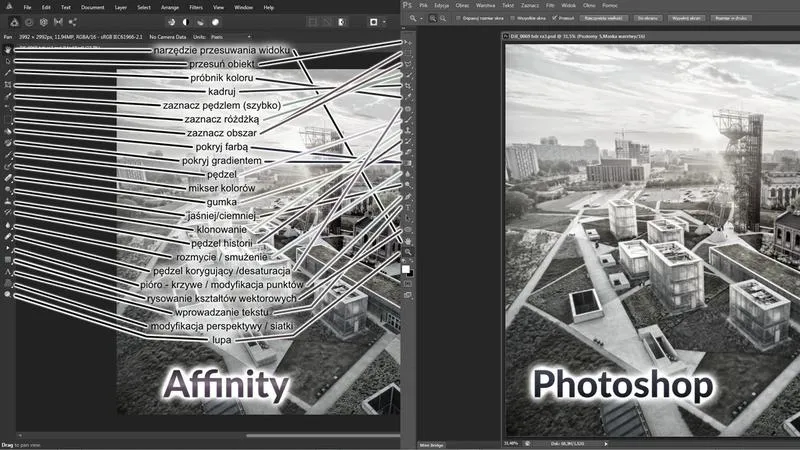
Filtry oraz maski stanowią kolejne niezastąpione narzędzia w moim arsenał. Dzięki nim mogę wprowadzać zarówno subtelne poprawki, jak i radykalnie zmieniać wygląd obrazu. Na przykład, często sięgam po filtr "Rozmycie gaussowskie", żeby dodać przyjemny efekt miękkości. Przy użyciu masek z kolei łatwo mogę ukrywać lub odsłaniać konkretne elementy. Te efekty sprawiają, że moja praca staje się bardziej dynamiczna, a ja mogę budować swoje projekty bez obaw o rezultaty.
Na zakończenie chciałbym podkreślić, że konwersja grafiki rastrowej w Photoshopie to nie tylko technika, lecz także forma wyrażania siebie. Każda wprowadzona zmiana stanowi krok w stronę budowania niepowtarzalnego stylu. W miarę jak uczę się nowych technik i odkrywam potencjał tego programu, odczuwam, że dysponuję narzędziem, które pozwala mi realizować najśmielsze pomysły. To naprawdę niesamowite uczucie tworzyć coś swojego, co może zainspirować innych.
Jak dokładnie przekształcić grafikę rastrową na wektorową w Photoshopie
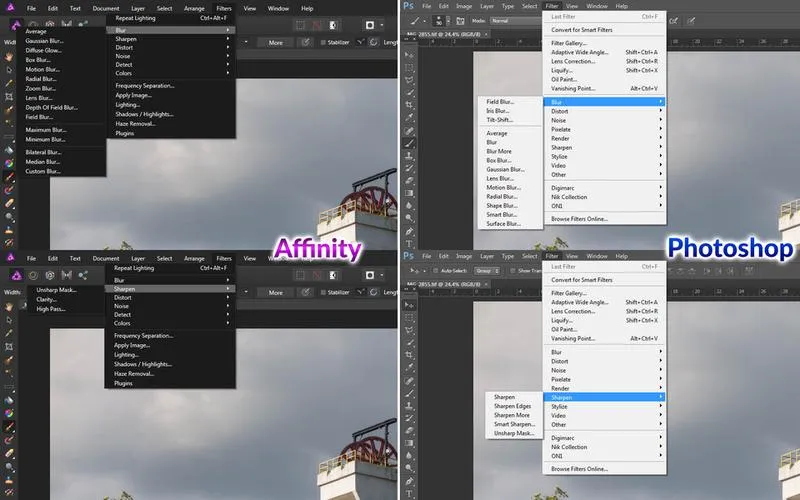
W niniejszym poradniku przedstawię szczegółowe kroki, które pozwolą Ci skutecznie przekształcić grafikę rastrową na wektorową w programie Photoshop. Każdy z poniższych etapów opisuje niezbędne działania, dzięki którym unikniesz błędów oraz osiągniesz zadowalający efekt końcowy.
-
Przygotowanie pliku rastrowego
Na początku otwórz grafikę rastrową w Photoshopie. Upewnij się, że plik ma odpowiednią rozdzielczość, która pozwoli zachować szczegóły po konwersji. Zwiększenie rozdzielczości znacząco poprawi jakość końcową wektora, dlatego warto dostosować ten parametr już na samym początku.
-
Użycie narzędzia 'Wektorowe kształty'
W kolejnej krokach wybierz narzędzie 'Wektorowe kształty' i zacznij rysować kształty, które chcesz odzwierciedlić w grafice wektorowej. Stosowanie różnych kolorów ułatwi odróżnienie poszczególnych elementów podczas ich edytowania, co wpłynie na finalny efekt.
-
Dokładne zarysy kształtów
Skup się teraz na precyzyjnym odwzorowaniu krawędzi i konturów grafiki rastrowej. Powiększ obszar roboczy, co pozwoli Ci lepiej dostrzegać szczegóły, a także skorzystaj z opcji 'Dopasuj do kształtu', aby poprawić dokładność odwzorowania.
-
Łączenie kształtów
Po stworzeniu wszystkich niezbędnych kształtów połącz je w jedną warstwę. Możesz to zrobić za pomocą funkcji 'Grupuj' lub 'Połącz warstwy'. Upewnij się, że zachowujesz spójność stylu oraz kolorów, co przyczyni się do lepszego efektu końcowego.
-
Eksportowanie jako plik wektorowy
Na końcu przejdź do opcji 'Plik' i wybierz 'Eksportuj'. Wybierz odpowiedni format pliku wektorowego, taki jak SVG lub EPS, aby móc wykorzystać swoją nową grafikę wektorową w innych programach lub projektach. Sprawdź, czy wszystkie ustawienia eksportu odpowiadają Twoim wymaganiom, co zapewni właściwe działanie pliku w przyszłości.
Najczęstsze błędy przy przekształcaniu do formatu wektorowego
Kiedy zaczynałem swoją przygodę z grafiką, szybko popełniłem kilka podstawowych błędów przy przekształcaniu obrazów do formatu wektorowego. Przykładem jednego z najczęstszych błędów, które warto omówić, jest zbytnia skomplikowana szczegółowość w oryginalnym obrazie. Wiele osób, w tym również ja, często nie zdaje sobie sprawy z tego, że kluczowym elementem przy tworzeniu wektorów jest uproszczenie kształtów, które chcemy uzyskać. Zbyt wiele szczegółów prowadzi do chaotycznego rezultatu, co z kolei stwarza problemy z edytowaniem oraz dalszymi modyfikacjami.
Inny istotny problem, który dostrzegam u początkujących grafików, dotyczy niewłaściwego dobierania kolorów. Format wektorowy, oferujący nieograniczone możliwości skalowania, daje ogromną swobodę, jednak jednocześnie wymaga przemyślanej palety barw. Często zauważam obrazy, które wyglądają nieczytelnie albo są źle zestawione kolorystycznie. Dlatego warto skupić się na harmonii kolorów i zastosować odpowiednią paletę, która będzie zarówno estetyczna, jak i funkcjonalna.
Uproszczenie detali i przemyślane kolory to klucz do sukcesu
Kolejnym błędem, który regularnie spotykam, jest nieodpowiednia konwersja do formatu wektorowego. Często ludzie przechodzą z bitmapy na wektory, nie zwracając uwagi na prawidłowe narzędzia oraz techniki. Zawsze podkreślam, jak istotne jest wykorzystanie właściwych narzędzi do wygładzania i optymalizacji konturów, co znacząco poprawia jakość wynikowego obrazu. Warto również pamiętać o testowaniu różnych opcji konwersji, aby wybrać tę, która najlepiej odda charakter oryginału. Poznanie skutecznych strategii w każdej z tych kwestii znacznie ułatwia dalszą pracę oraz pozwala uniknąć frustracji.
Ciekawostką jest, że przy przekształcaniu grafiki rastrowej na wektorową, często można skorzystać z funkcji "Image Trace" w programach wektorowych, takich jak Adobe Illustrator, co ułatwia zachowanie detali i poprawia jakość konwersji, a następnie można te wektory importować do Photoshopa w celu dalszej edycji.
Wykorzystanie narzędzi ścieżek do poprawy jakości grafiki
Ostatnio zafascynowałem się narzędziami ścieżek, które odkryłem w programie graficznym i które naprawdę oferują niesamowitą moc, gdy chodzi o poprawę jakości grafik. Dzięki nim mogę precyzyjnie tworzyć kształty oraz manipulować obiektami, co otwiera przede mną nieograniczone możliwości twórcze. Wprowadzenie ścieżek do mojego procesu projektowania przypomina odkrycie nowego wymiaru w grafice; nagle każde moje dzieło stało się znacznie bardziej dopracowane i eleganckie, co w dużej mierze wpływa na moją satysfakcję jako twórcy.
Co więcej, wykorzystanie narzędzi ścieżek zdecydowanie pozwoliło mi lepiej kontrolować detale moich grafik. Teraz z łatwością mogę tworzyć skomplikowane kształty, które kiedyś sprawiały mi wiele trudności. Zamiast martwić się o szczegóły, mogę skupić się na ogólnym wyrazie oraz kompozycji, co z kolei sprawia, że cały proces staje się bardziej przyjemny. Przyznam, że maksymalne wyciąganie potencjału z tych narzędzi to naprawdę ekscytujący aspekt mojej pracy. Efekt końcowy ogromnie mnie zadowala, a jakość moich prac rośnie z każdą nową próbą, co motywuje mnie do dalszego działania.
Wykorzystanie narzędzi ścieżek znacząco zwiększa jakość projektów graficznych
Podczas pracy z narzędziami ścieżek przekonałem się również, jak ogromną wartość mają one w procesie edytowania istniejących grafik. Możliwość zaznaczania konkretnych fragmentów oraz ich modyfikowania sprawia, że całość układa się w niemal idealny obraz. Kiedy coś nie gra, zamiast zaczynać od nowa, wystarczy kilka kliknięć, aby skutecznie poprawić kształt czy kolor. Tego rodzaju podejście z pewnością przyspiesza moją pracę i pozwala mi na większą swobodę w eksperymentowaniu z różnymi stylami, co czyni cały proces jeszcze bardziej satysfakcjonującym.
| Aspekt | Opis |
|---|---|
| Precyzja | Możliwość dokładnego tworzenia kształtów oraz manipulowania obiektami. |
| Kontrola detali | Umożliwia skupienie się na ogólnym wyrazie oraz kompozycji, eliminując problemy ze szczegółami. |
| Satysfakcja twórcza | Podnosi jakość prac, zwiększając satysfakcję z tworzenia. |
| Efektywność edytowania | Umożliwia edytowanie istniejących grafik bez potrzeby zaczynania od nowa. |
| Swoboda eksperymentowania | Daje większą swobodę w eksplorowaniu różnych stylów graficznych. |
Ciekawostką jest, że narzędzie ścieżek w Photoshopie pozwala nie tylko na rysowanie, ale także na tworzenie złożonych kształtów poprzez użycie funkcji "Pathfinder", która umożliwia łączenie, odejmowanie oraz modyfikowanie ścieżek w sposób zbliżony do pracy z warstwami kształtów.
Zalety i wady grafiki wektorowej w projektowaniu
W poniższej liście ukazujemy kluczowe zalety oraz wady grafiki wektorowej w projektowaniu. Każdy punkt opisujemy szczegółowo, aby ułatwić zrozumienie, w jakich sytuacjach warto sięgnąć po tę technologię, a kiedy lepiej przyjrzeć się innym opcjom.
- Skalowalność: Grafika wektorowa pozwala na skalowanie do różnych rozmiarów bez jakiejkolwiek utraty jakości. W związku z tym logo, ikony czy ilustracje utworzone w tej formie można z łatwością dopasować do rozmaitych zastosowań – od wizytówek aż po billboardy – w ten sposób zachowując wyraźne kontury i żywe kolory. Otwiera to możliwości w projektach wymagających elastyczności rozmiarowej.
- Mała wielkość pliku: Pliki wektorowe zajmują zwykle mniej miejsca na dysku w porównaniu do grafik rastrowych, gdyż tworzymy je na podstawie formuł matematycznych, a nie pikseli. To sprawia, że łatwiej je przesyłać oraz przechowywać, co nabiera szczególnego znaczenia w kontekście dużych projektów lub współpracy w zespołach.
- Edytowalność: Elementy grafiki wektorowej można łatwo edytować, co umożliwia projektantom szybkie wprowadzanie zmian w kolorach, kształtach czy rozmiarach. Dzięki temu dostosowywanie projektu do zmieniających się potrzeb klienta lub rynku staje się jeszcze prostsze, co zyskuje na znaczeniu w dynamicznym świecie designu.
- Precyzja i detale: Grafika wektorowa zapewnia uzyskanie niezwykle precyzyjnych kształtów i detali, co jest kluczowe w wielu projektach, zwłaszcza tych wymagających skomplikowanej geometria, jak ilustracje techniczne lub infografiki. Wybierz tę formę projektu zawsze wtedy, gdy jakość oraz szczegółowość przedstawienia odgrywają istotną rolę.
- Ogólna estetyka: Wiele projektów graficznych wykorzystuje minimalistyczny styl, który doskonale współgra z grafiką wektorową. Czyste linie, jednolite kolory i brak pikselizacji nadają profesjonalny wygląd, idealny do brandingu, reklamy oraz nowoczesnych projektów webowych.
Pytania i odpowiedzi
Jakie narzędzia są najważniejsze podczas konwersji grafiki rastrowej na wektorową w Photoshopie?Podczas konwersji grafiki rastrowej na wektorową najważniejsze są narzędzia takie jak zaznaczenie obiektu, warstwy oraz filtry. W szczególności przydatne jest narzędzie 'Wektorowe kształty', które umożliwia precyzyjne rysowanie kształtów zgodnych z grafiką oryginalną.
Dlaczego ważne jest przygotowanie pliku rastrowego przed konwersją?Przygotowanie pliku rastrowego jest kluczowe, ponieważ odpowiednia rozdzielczość znacząco wpływa na jakość końcową wektora. Zwiększenie rozdzielczości już na początku pozwala zachować więcej szczegółów po konwersji.
Jakie są najczęstsze błędy przy przekształcaniu do formatu wektorowego?Jednym z najczęstszych błędów jest zbytnia skomplikowana szczegółowość oryginalnego obrazu, co prowadzi do chaotycznego rezultatu. Inny powszechny problem to niewłaściwe dobieranie kolorów, co wpływa na czytelność i estetykę grafiki wektorowej.
W jaki sposób użycie narzędzi ścieżek poprawia jakość grafik?Narzędzia ścieżek umożliwiają dokładne tworzenie i manipulowanie kształtami, co oferuje większą kontrolę nad detalami grafik. Dzięki nim można edytować konkretne fragmenty bez konieczności zaczynania od nowa, co przyspiesza cały proces projektowania.
Jakie są główne zalety grafiki wektorowej w projektowaniu?Główne zalety grafiki wektorowej to jej skalowalność bez utraty jakości, mała wielkość pliku oraz łatwość edytowania. To sprawia, że jest idealna do różnorodnych zastosowań, takich jak logo, ikony czy ilustracje, które wymagają elastyczności i precyzji.











